








Deutsch
GrowHub X42 Handbuch
MODEL NAME
-
VSE-GHX42
MEHR INFORMATIONEN
 Bitte lesen Sie diese Anweisungen sorgfältig durch, bevor Sie das Gerät verwenden. Das Nichtbefolgen der Sicherheitsrichtlinien kann schwere Verletzungen verursachen, Ihre Garantie ungültig machen und stellt Vivosun von jeglicher Haftung frei.
-
Stellen Sie sicher, dass Ihre Wechselstromquelle (AC) die elektrischen Anforderungen dieses Geräts erfüllt.
-
Prüfen Sie und beachten Sie lokale Gesetze und Sicherheitsvorschriften für Installation und Betrieb.
-
Befolgen Sie die Anweisungen für jedes Smart-Gerät und schließen Sie nur kompatible Geräte mit den geeigneten Kabeln an die dafür vorgesehenen Anschlüsse am Hub an.
-
Schließen Sie KEINE inkompatiblen Geräte an.
-
Verwenden Sie dieses Bedienfeld, den Hub oder angeschlossene Grow-Geräte NIEMALS im Freien oder in Gefahrenbereichen, einschließlich Bereiche mit brennbaren/explosiven Materialien, korrosiven Chemikalien oder übermäßiger Feuchtigkeit.
-
Diese Geräte sind nur für den Innenbereich in Grow-Zelten ausgelegt. Vermeiden Sie das Bespritzen der Touchscreen-Oberfläche mit Wasser.
-
Das Ausschalten von Geräten über das Bedienfeld trennt die Stromversorgung nicht vollständig. Ziehen Sie immer den Hauptstrom des Hubs und schalten Sie alle Geräte aus, bevor Sie Installationen, Wartungen oder Umsetzungen vornehmen.
-
Lesen und befolgen Sie sorgfältig die Anweisungen für jedes Gerät und dessen Verbindung zum Controller. Andernfalls kann es zu Beschädigungen kommen und die Garantie erlischt.
-
Wenn ein Gerät, ein Hub-Anschluss oder ein Netzkabel beschädigt ist, stellen Sie die Nutzung sofort ein und kontaktieren Sie Vivosun. Zerlegen oder modifizieren Sie Geräte nicht ohne Autorisierung durch Vivosun — dies kann Schäden verursachen und Ihre Garantie ungültig machen.
-
Drücken Sie nicht mit scharfen Gegenständen auf den Touchscreen und setzen Sie ihn keinen starken Stößen aus. Reinigen Sie die Bildschirmoberfläche nur mit einem trockenen, weichen Mikrofasertuch.
Bewahren Sie diese Anweisungen für spätere Referenz auf.
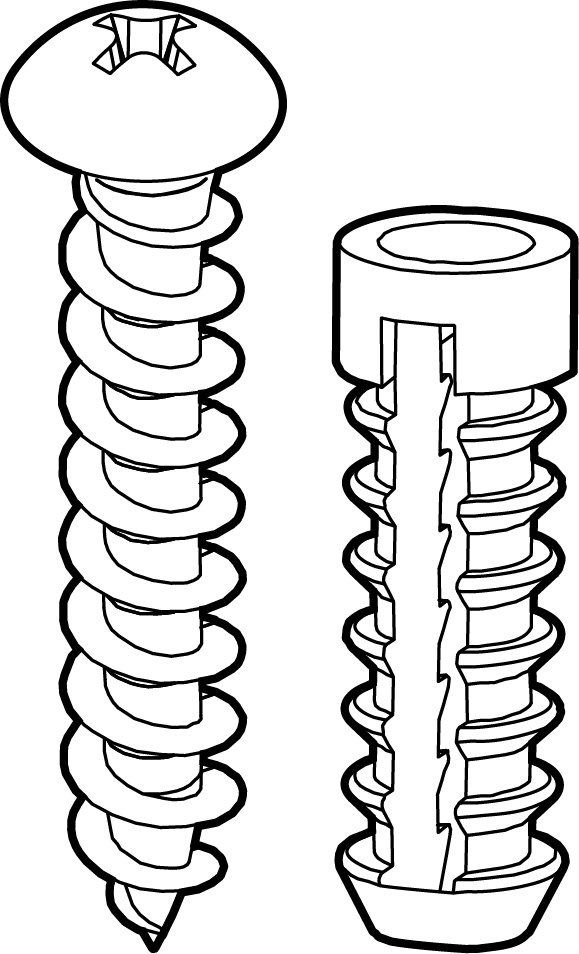
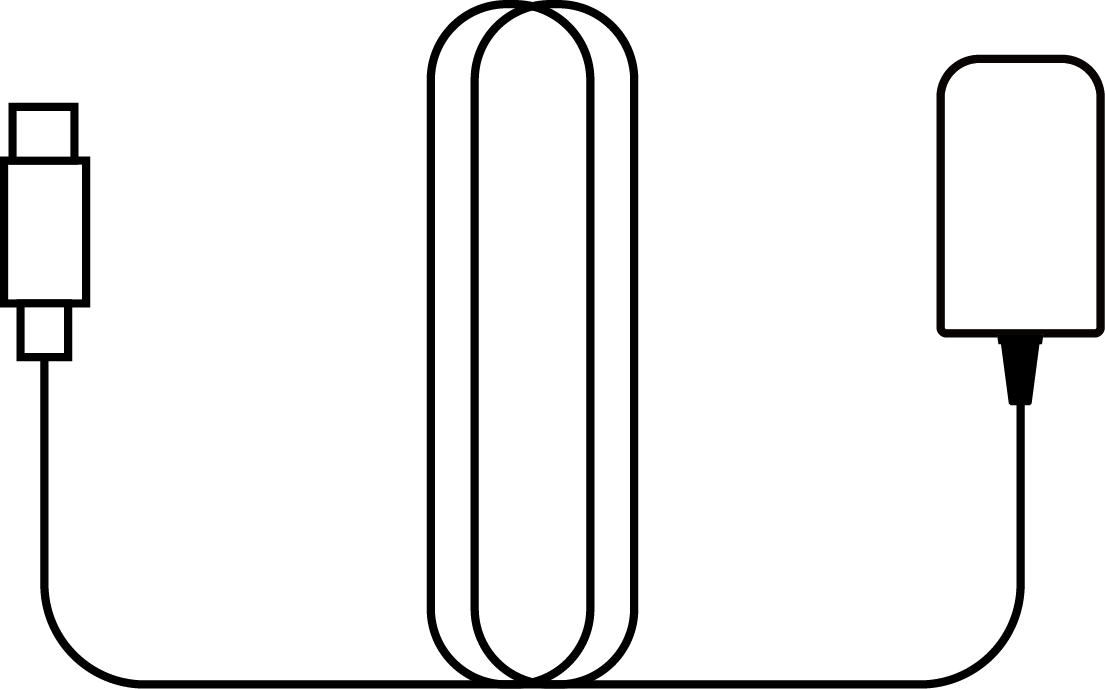
Produktinhalt
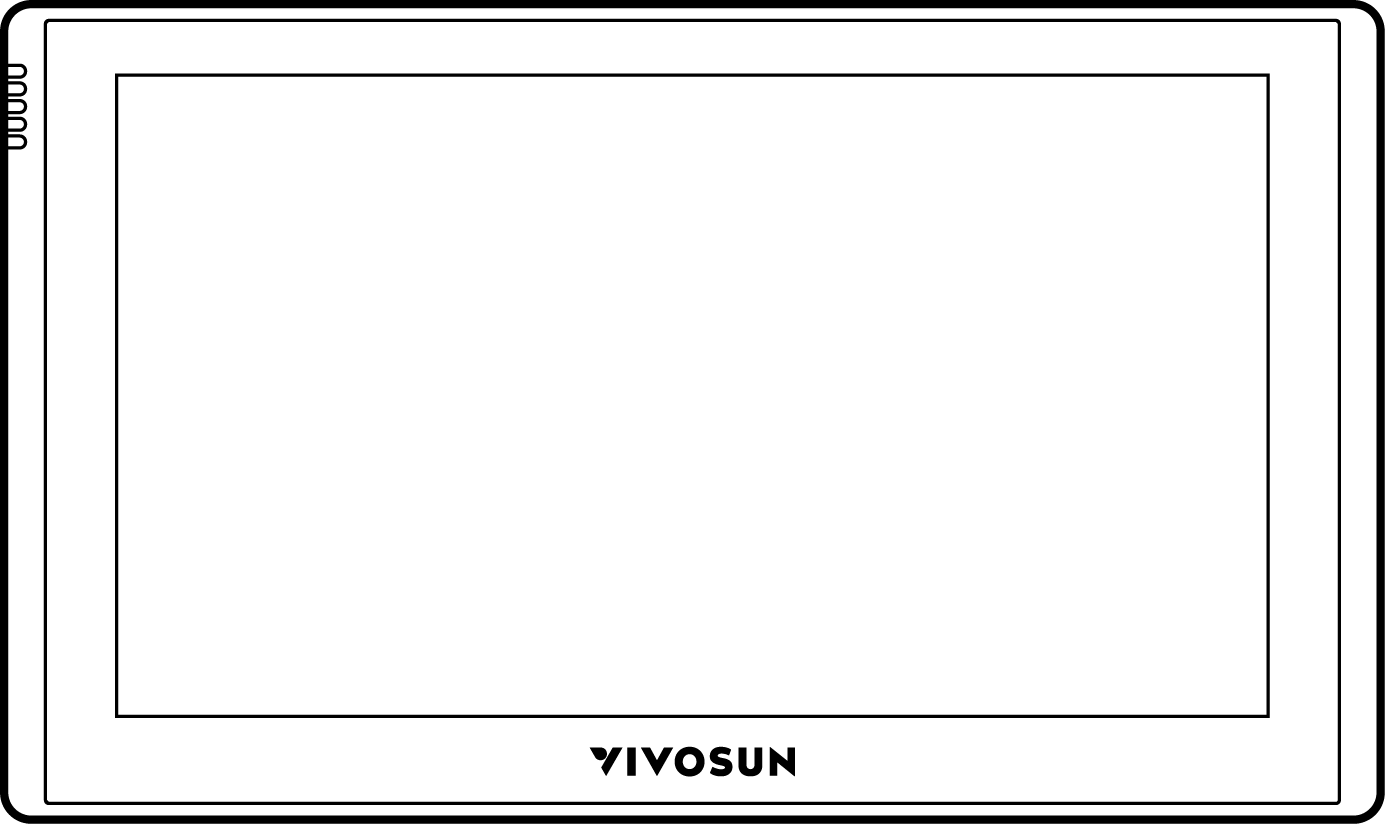
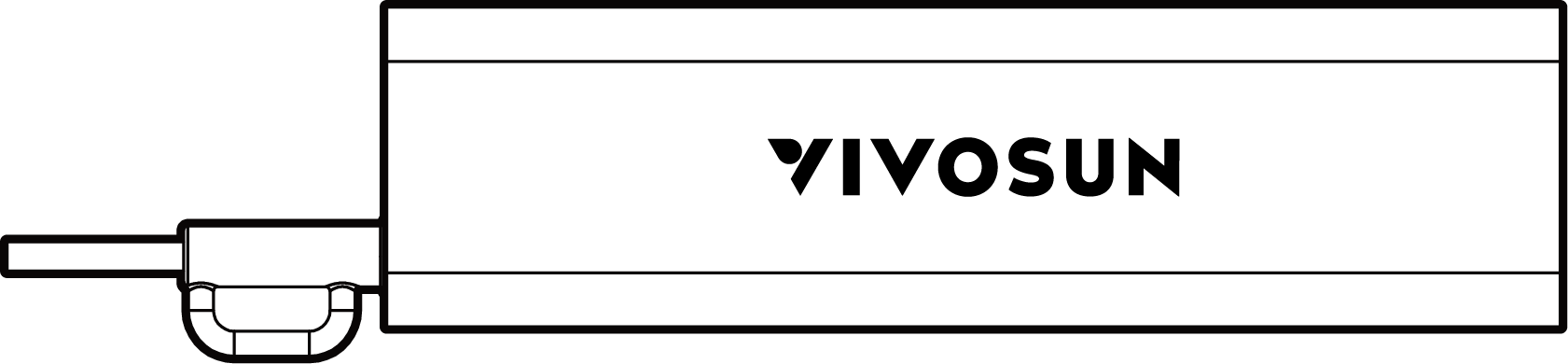
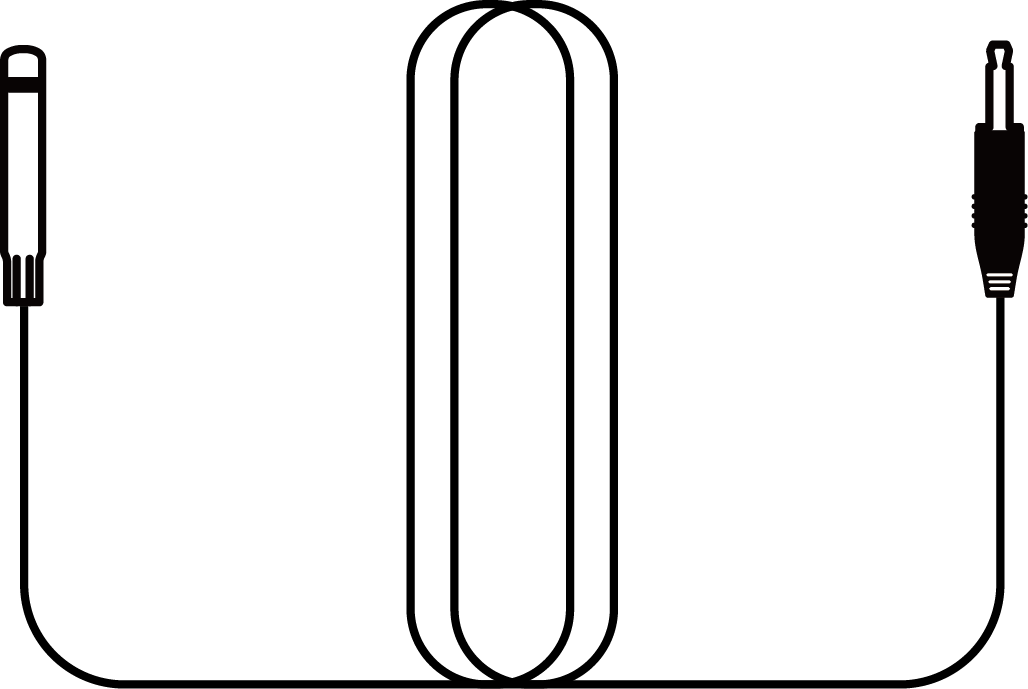
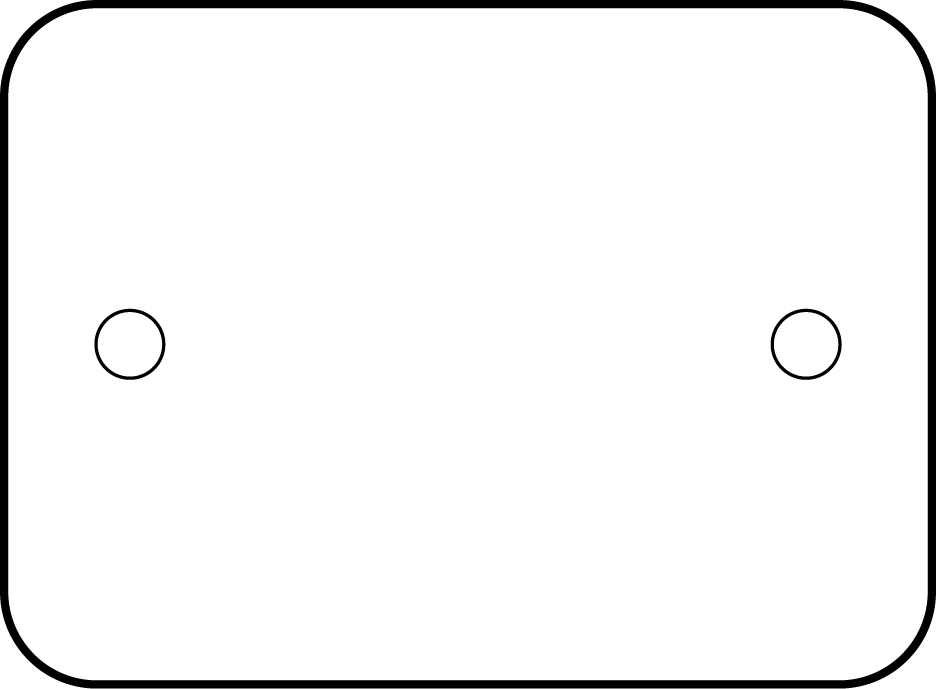
| Nummer | Bild | Stückzahl |
|---|---|---|
|
|
1 Stck. |
|
|
1 Stck. |
|
|
1 Stck. |
|
|
1 Stck. |
|
|
1 Stck. |
|
|
1 Stck. |
|
|
1 Stck. |
|
|
1 Stck. |
|
|
1 Stck. |
HAUPTFUNKTIONEN
ZENTRALE STEUERUNG: Überwachen und verwalten Sie Ihre Grow-Lampen, Belüftung, Umluft und alle weiteren Geräte zentral. Steuere alle Geräte nahtlos auf Basis der Daten einer einzigen, einheitlichen Sensor-Sonde.
AI KLIMASTEUERUNG: Fortschrittliche KI-Technologie analysiert Echtzeitdaten und prognostiziert zukünftige Umweltveränderungen, passt angeschlossene Geräte automatisch an, um das stabilste Mikroklima für Ihre Pflanzen aufrechtzuerhalten.
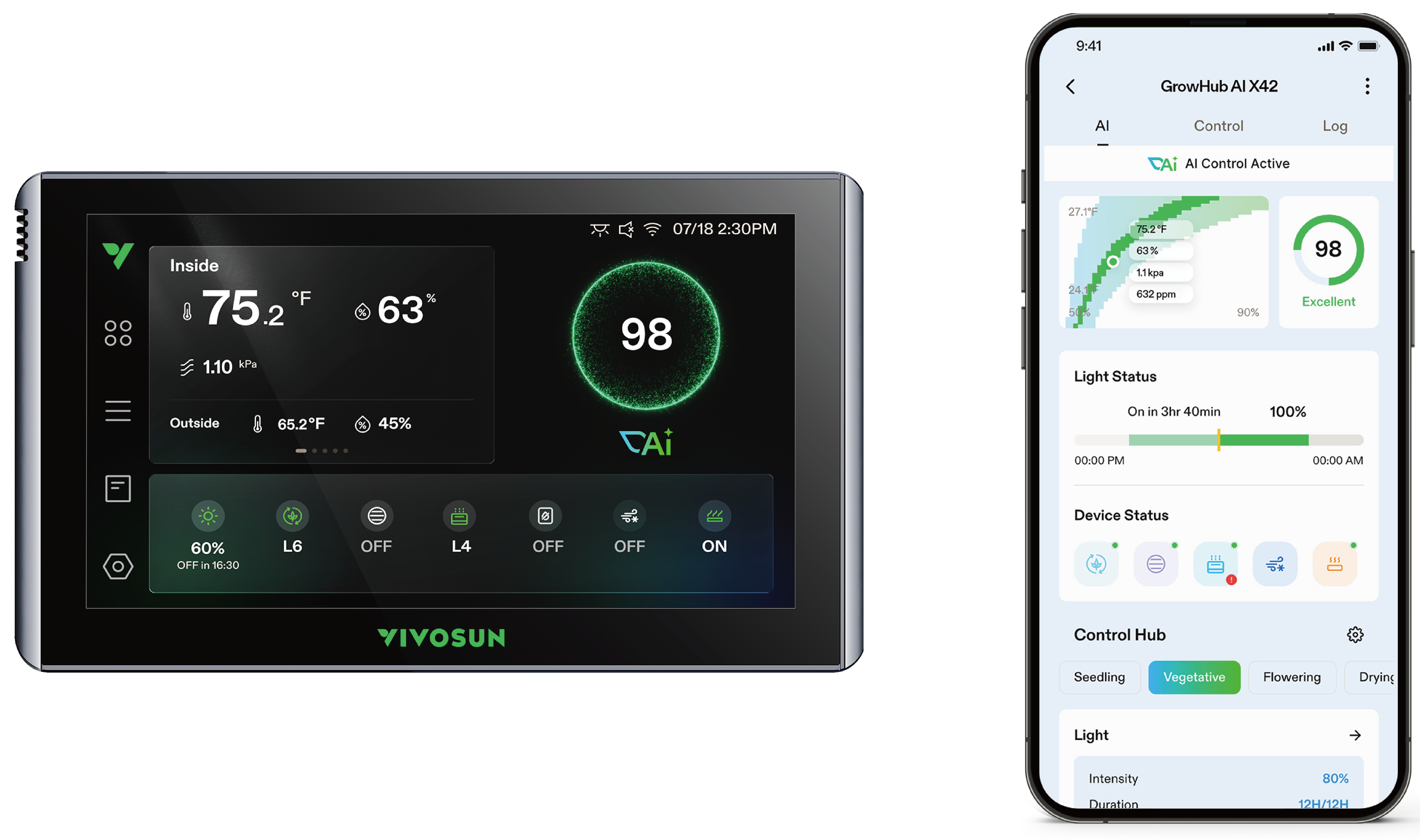
7" TOUCHSCREEN & APP-STEUERUNG: Verfügt über einen verbesserten 7-Zoll-Farb-Touchscreen für schnelle, intuitive lokale Einrichtung. WLAN-fähig für Fernüberwachung und vollständige Steuerung über die Vivosun App von überall und jederzeit.
3 AI GROW STRATEGIEN: Entwickelt, um Ihre spezifischen Ziele zu erfüllen. Wählen Sie zwischen ECO Mode (energieeffizient), Standard Mode (konstante Ziele) oder Performance Mode (ultraschnelle Reaktion), um Stromverbrauch und Wachstumsergebnisse optimal auszubalancieren.
VISUELLE GROW-EINBLICKE: Dynamische Umweltscores und detaillierte Protokolle direkt auf dem Display einsehen. Der Controller erfasst KI-Ereignisse und liefert umsetzbare Empfehlungen, um Ihren Grow-Bereich kontinuierlich zu optimieren.
SAUBERE UND KABELLOSE EINRICHTUNG: Genießen Sie ein vereinfachtes, aufgeräumtes Growzelt. Die vollständige kabellose Verbindung zwischen Controller und kompatiblen Geräten sorgt für eine saubere, mühelose Installation ohne Kabelchaos.
TECHNISCHE DATEN
Maße |
7.3*4.3*0.7 inch / 18,6*10,9*1,9 cm |
Displaygröße |
7” Color Touchscreen |
Länge der Sensorsonde |
9.84 ft / 3 m |
Unterstützte Sensoren |
Temperatur- und Luftfeuchtigkeitssensor, 4-in-1-Sensor |
Betriebsspannung |
12V DC |
Nennleistung |
7 W |
Betriebstemperatur |
32-140 °F (0-60 °C) |
Betriebsfeuchtigkeit |
35% - 85% rF |
Messbereich Temperatur |
-40-257 °F (-40-125 °C) |
Messbereich Luftfeuchtigkeit |
0% -100% rF |
WLAN-Verbindung |
2.4 GHz & 5 GHz |
INSTALLATION & VERBINDUNG
Schritt 1:
Entfernen Sie die Schutzfolie von der Eisenplatte und befestigen Sie die Platte an der INNENSEITE Ihres Zelts an der gewünschten Position für den Controller. Anschließend können Sie den Smart Controller an der AUSSENSEITE des Zelts platzieren, wo er durch den integrierten Magneten auf der Rückseite an der Eisenplatte haftet.
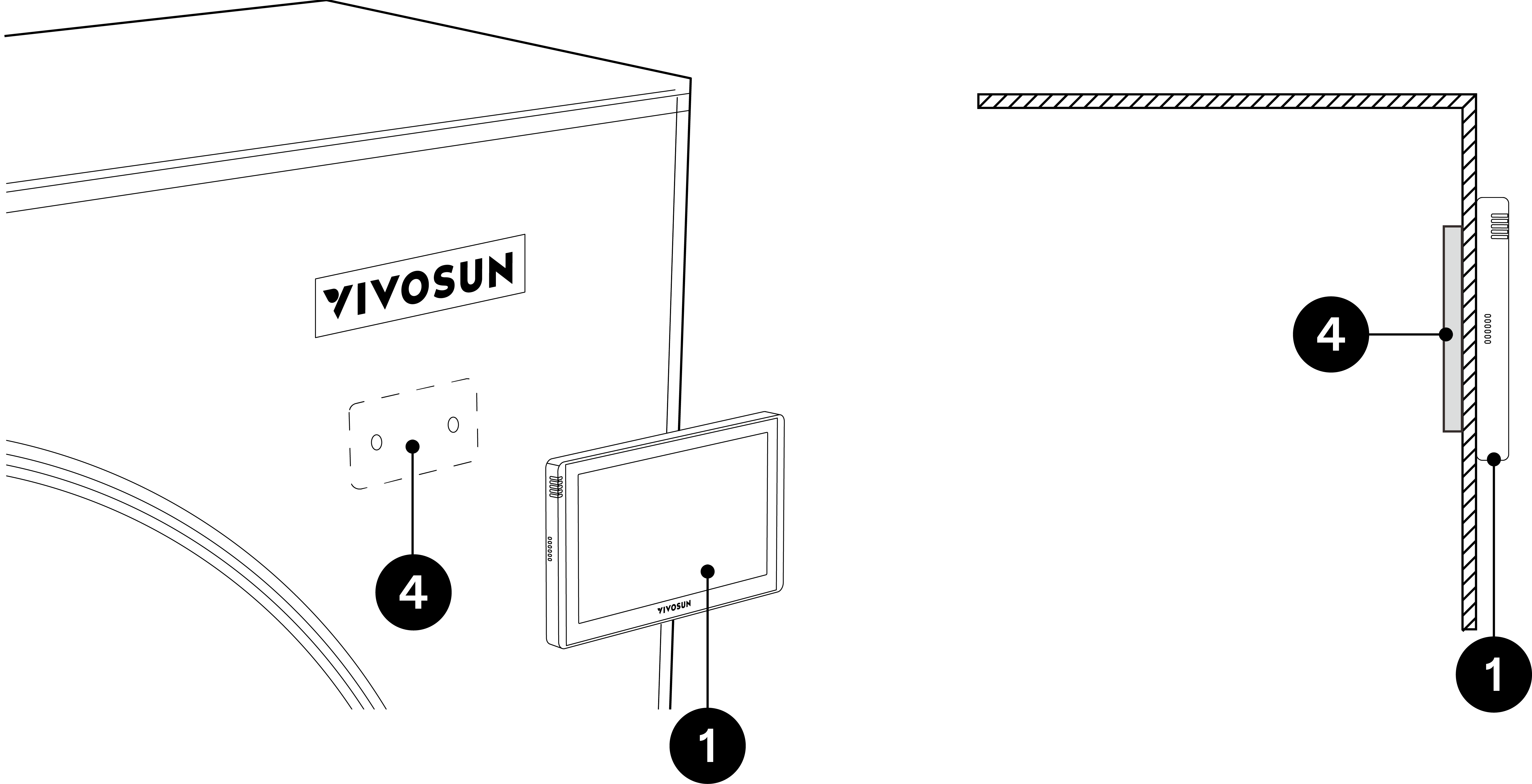
① |
Smart Controller (mit Magnet) |
④ |
Eisenplatte |
A |
Zelt |
Schritt 2:
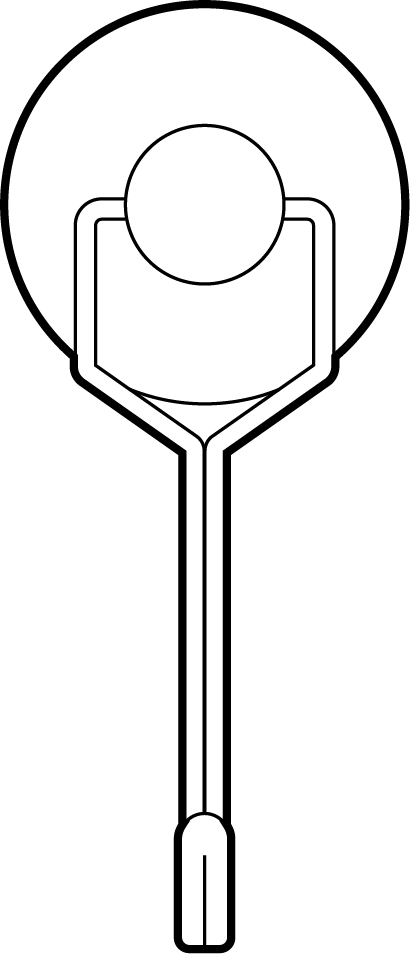
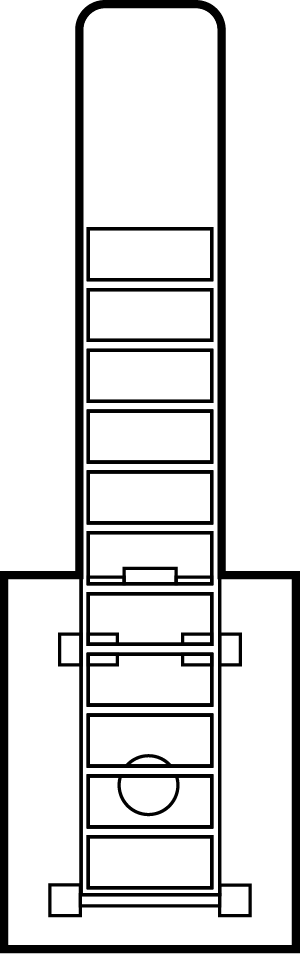
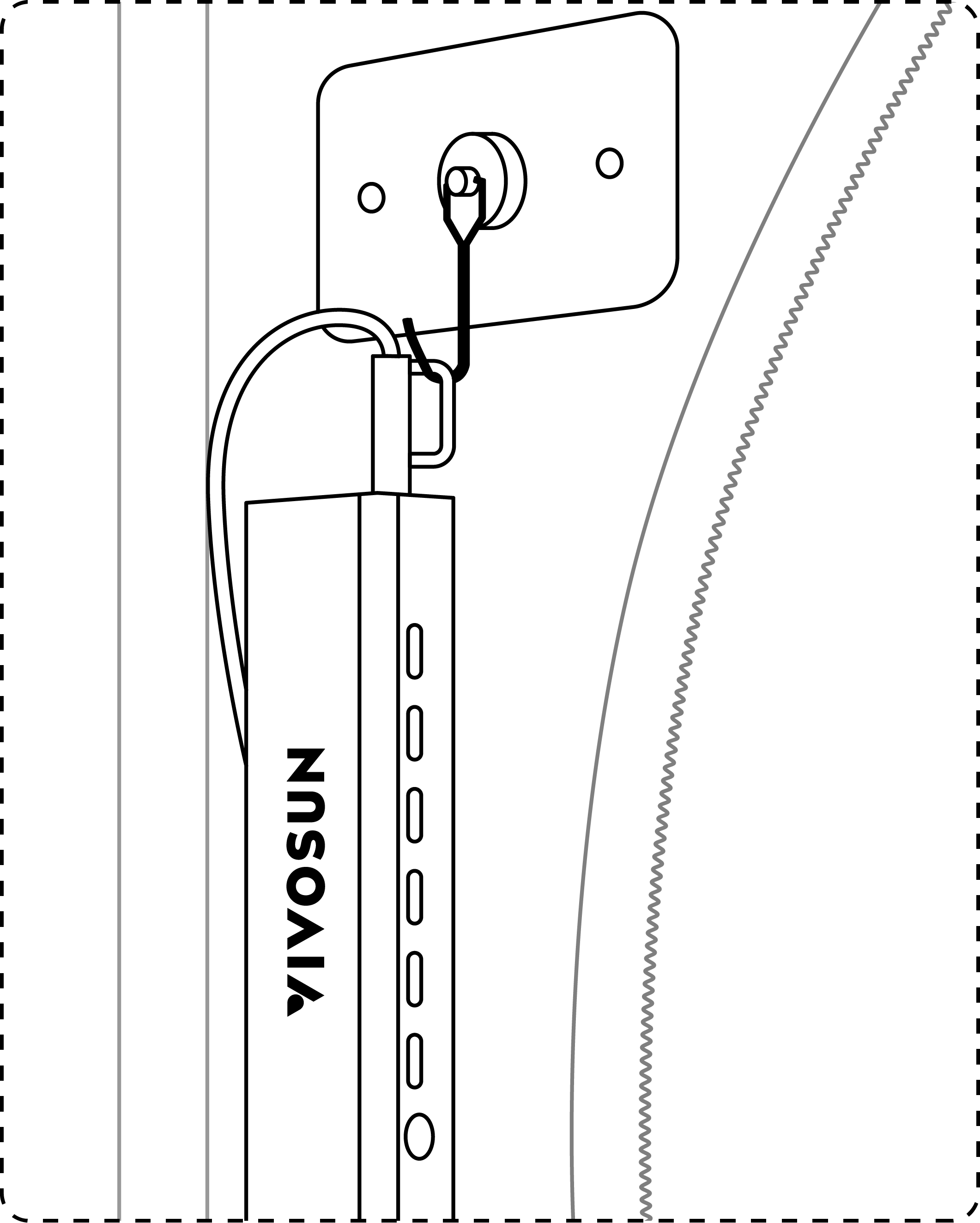
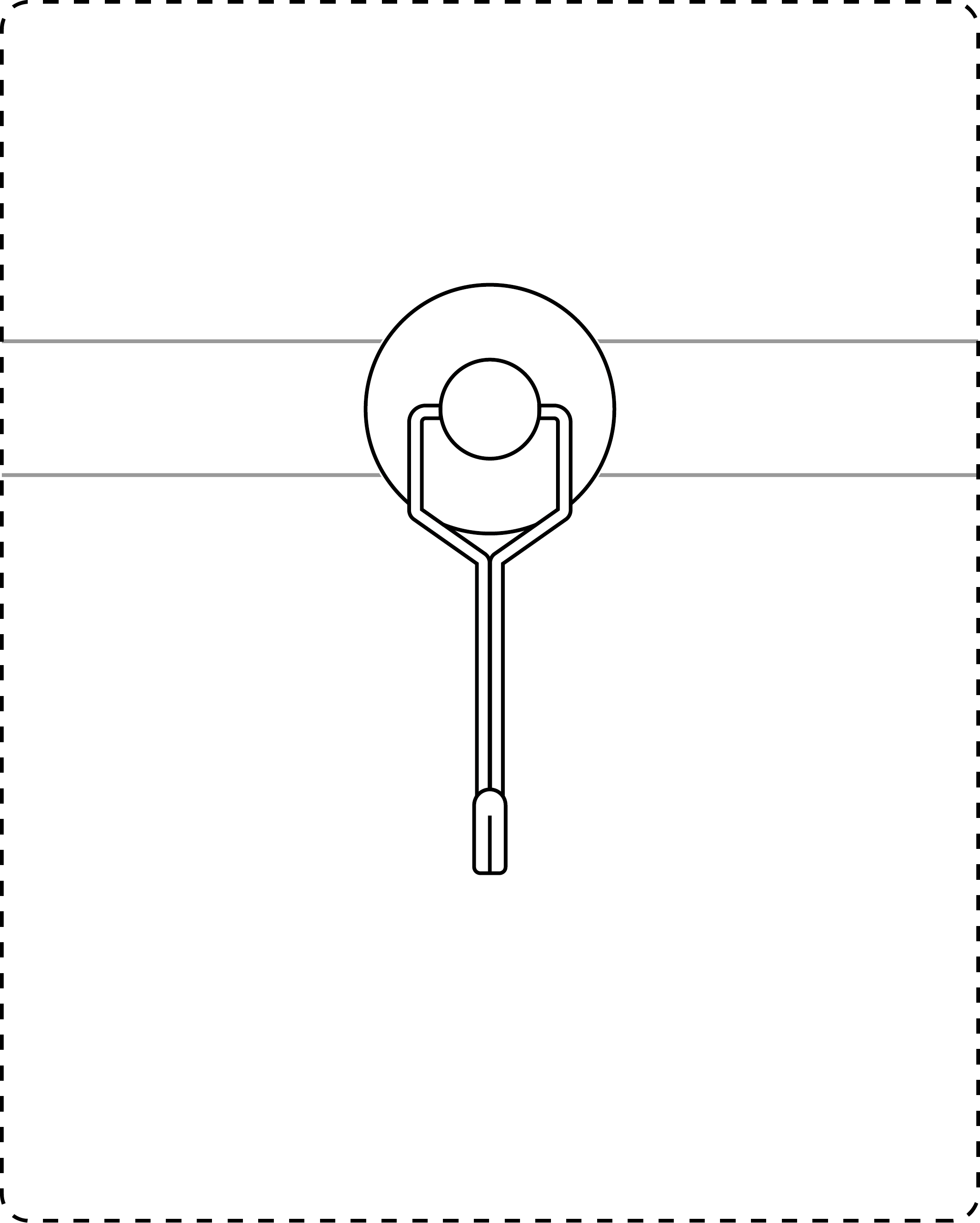
Je nach Einrichtung befestigen Sie den magnetischen Aufhänghaken entweder direkt an der inneren Eisenplatte oder an einem der Metallstangen des Growzeltes. Sobald der Haken gesichert ist, hängen Sie den Hub sicher daran auf.
|
|
Schritt 3:
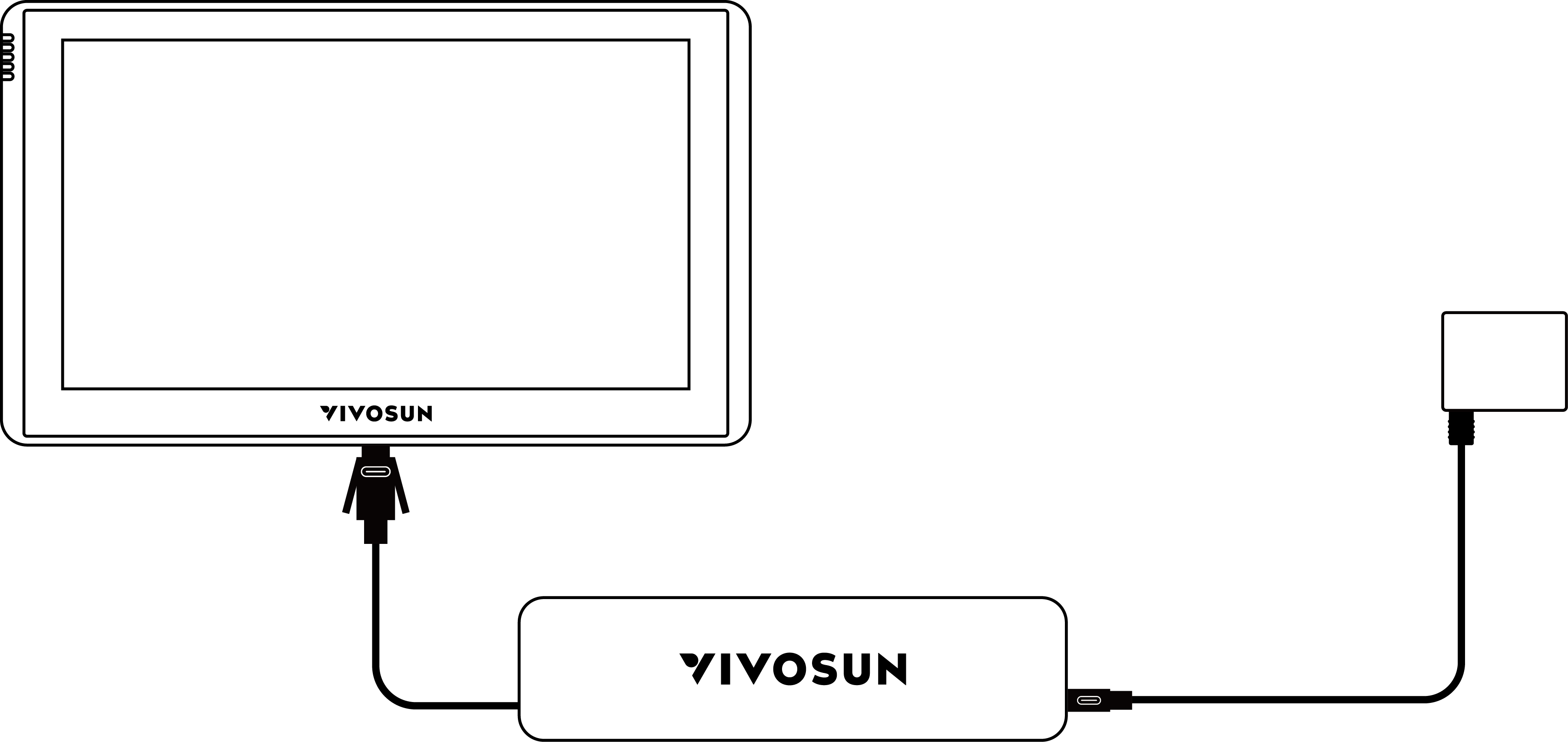
Verbinden Sie das mitgelieferte Kabel vom Hub mit dem X42-Gerät und stecken Sie anschließend das Stromkabel des Hubs in eine Steckdose, um das System mit Strom zu versorgen.
Schritt 4:
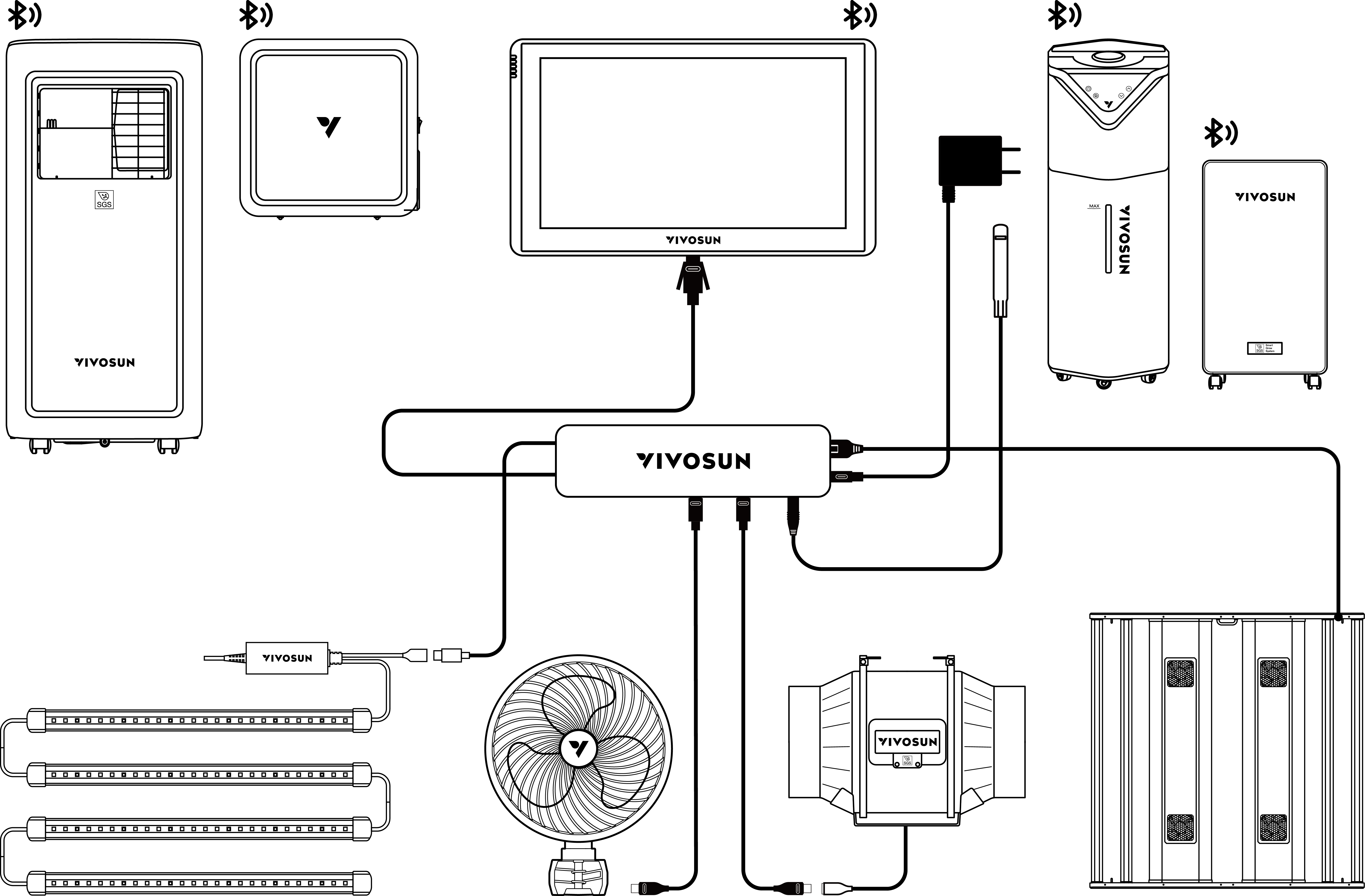
Schließen Sie Ihre kabelgebundenen Geräte, wie Grow-Lampen, AeroZesh Inline-Rohrventilatoren und AeroWave E Clip-On-Ventilatoren, direkt an die verfügbaren Anschlüsse des Hubs an. Alternativ können diese kabelgebundenen Geräte über den E25-Controller kabellos mit dem X42 verbunden werden.
Andere kabellose Klimageräte, wie der AeroStream Luftbefeuchter, der AeroDrain Luftentfeuchter, die AeroLush Klimaanlage und der AeroLush Heater, können direkt per Bluetooth mit dem X42 gekoppelt werden.
-
Kabelgebundene Verbindung
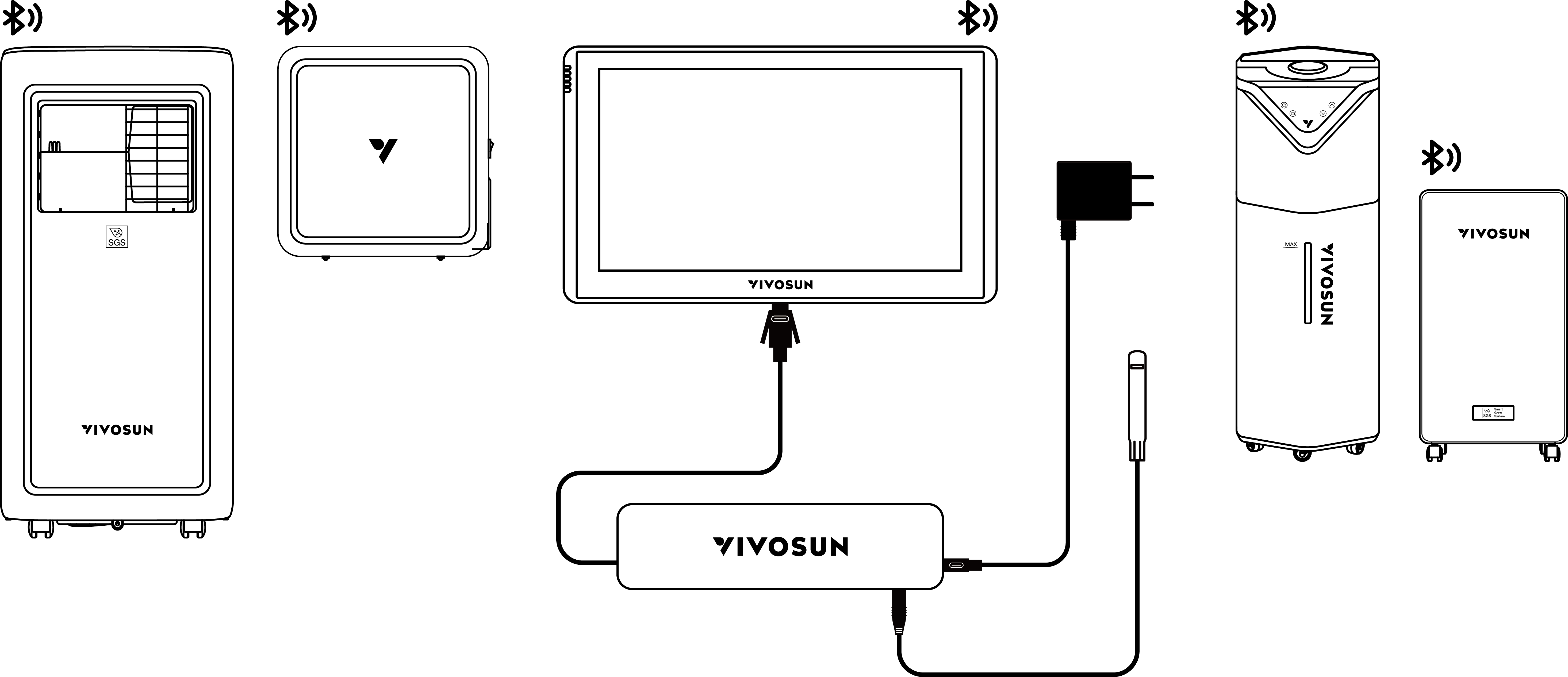
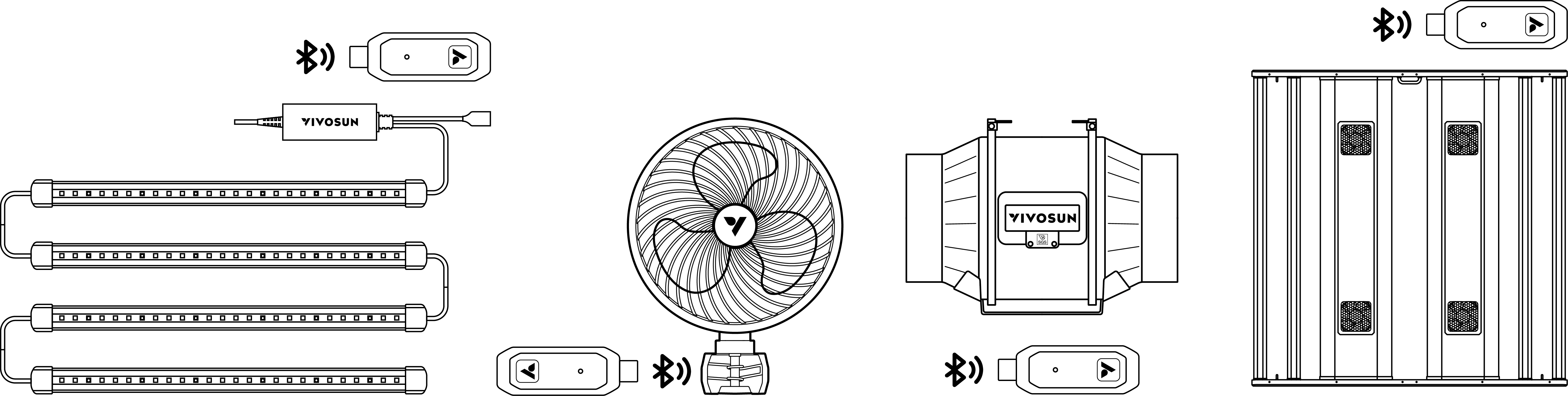
-
Drahtlose Verbindung
VERBINDUNG
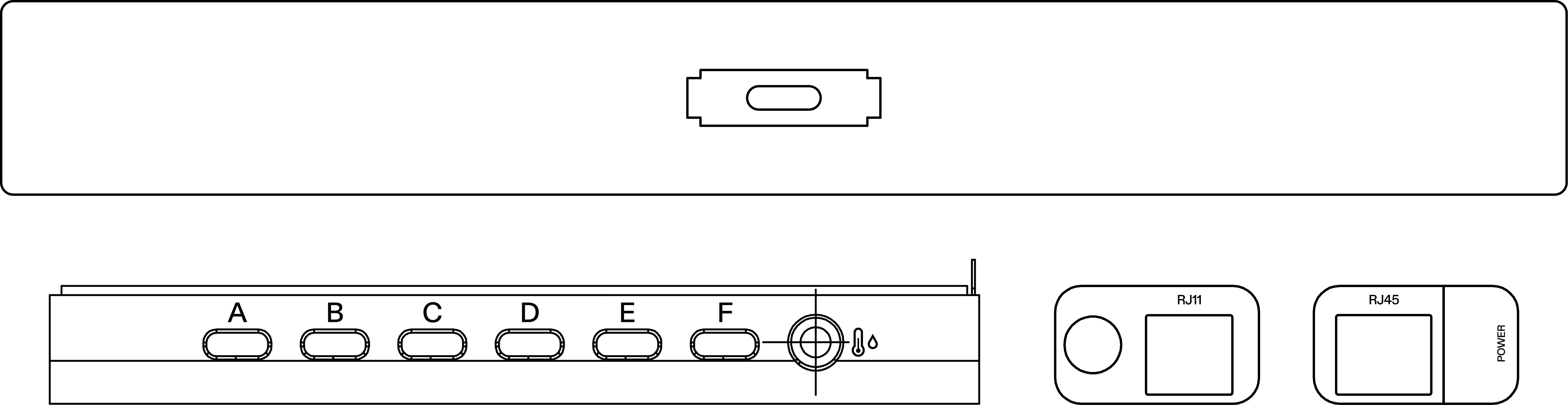
| Bauteil | Anschluss | Verbindung |
|---|---|---|
Hauptkonsole |
USB-C Anschluss |
Integriertes Type-C-Kabel (Stecker) am Hub zur Stromversorgung des Displays |
Hub |
RJ11 Converter |
Growlampen, z. B. Luma Light |
RJ45 Converter |
Growlampen, z. B. AeroLight |
|
USB-C Anschluss |
Netzteil |
|
Universelle USB-C Anschlüsse A/B/C/D/E/F |
AeroWave E Clip-on Ventilatoren, AeroZesh Rohrventilatoren und weitere kompatible Geräte |
|
2,5mm AUX-Anschluss |
Temperatur- und Luftfeuchtigkeitssensor oder 4-in-1 Sensor |
BEDIENUNG
Um das volle Potenzial Ihres GrowHub AI Controllers X42 freizuschalten, empfehlen wir dringend, ihn mit der Vivosun App zu verbinden. Bitte beachten Sie, dass der erweiterte AI-Modus exklusiv in der App verfügbar ist — er kann nur über Ihr Smartphone aktiviert und konfiguriert werden. Außerdem schaltet die App leistungsfähigere Funktionen wie Grow Recipes frei und ermöglicht Ihnen die nahtlose Überwachung und Steuerung Ihrer Wachstumsumgebung von überall.
GrowHub Controller mit der Vivosun App verbinden
1. Vivosun App herunterladen
Suchen Sie im App Store oder im Google Play Store nach ''VIVOSUN'', um die Vivosun App herunterzuladen.

2. GrowHub AI Controller X42 hinzufügen
Tippen Sie auf ''+'' oder  um GrowHub AI Controller X42 hinzuzufügen. Beim Verbinden mit der Vivosun App blinkt
  dem Bildschirm.
Lokale Bedienung
-
Hauptseite
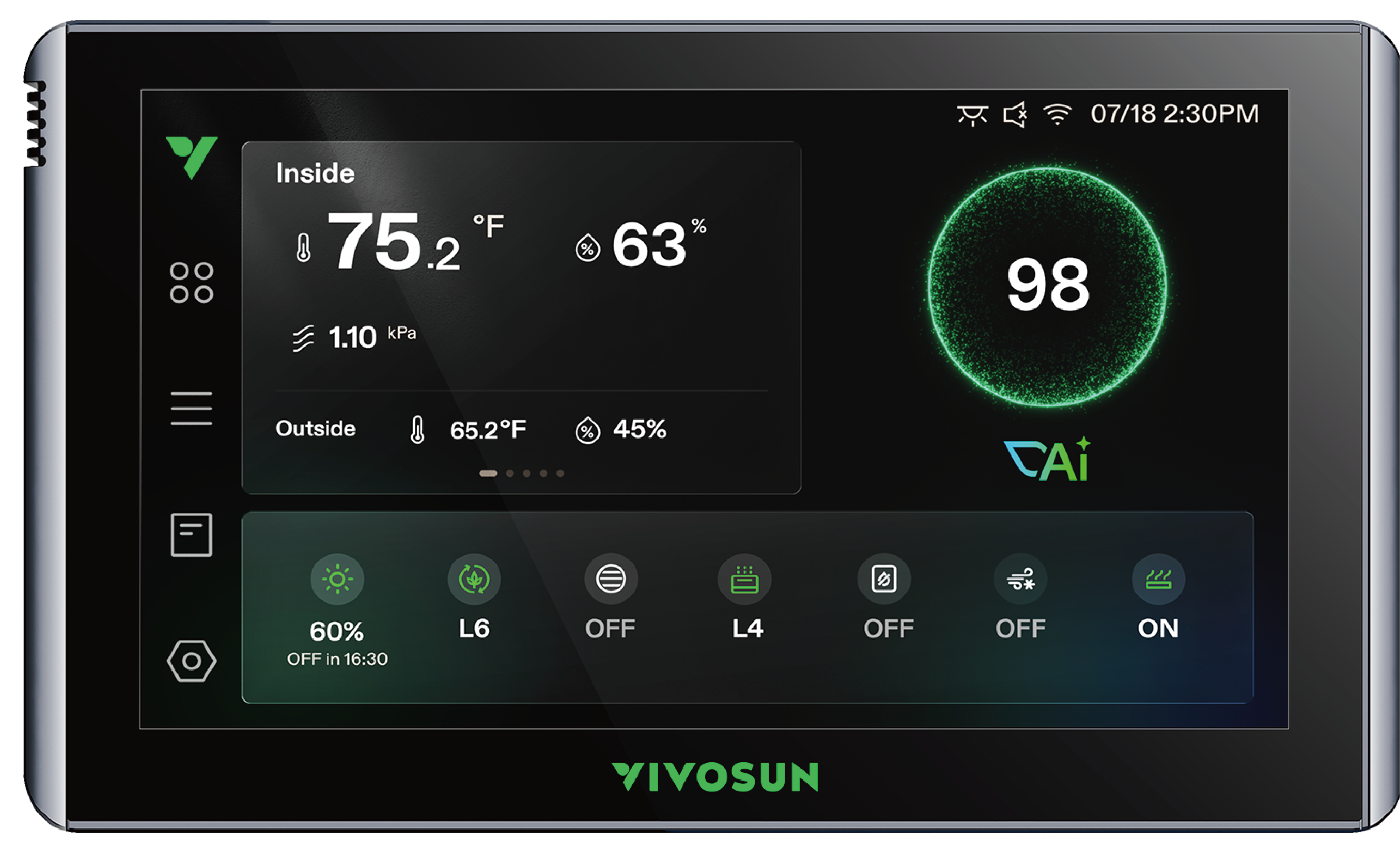
| Symbol | Beschreibung |
|---|---|
|
1.Steuerungsmenü öffnen |
|
1.Verbindungsmenü öffnen |
|
1.Protokollmenü öffnen |
|
Einstellungen für Systemkonfiguration und Kalibrierung öffnen |




B. Ersteinrichtung
1. Einschalten: Verbinden Sie die Hauptkonsole mit dem Hub und stecken Sie dann das mitgelieferte Netzteil in den Stromanschluss des Hubs.
Hinweis: Anders als bei früheren Modellen muss der X42 Controller mit dem mitgelieferten Adapter mit Strom versorgt werden und kann nicht die Stromversorgung von anderen angeschlossenen Geräten beziehen.
2. Zeiteinstellung: Folgen Sie den Anweisungen auf dem Bildschirm, um Ihre Systemzeit einzustellen. Sobald die Verbindung mit dem WLAN hergestellt ist, synchronisiert der Controller automatisch Ihre lokale Zeit.
3. Konfiguration der Hub-Anschlüsse: Wenn Sie Geräte (z. B. AeroZesh oder AeroWave) in den Hub einstecken, müssen Sie über den Hauptkonsolenbildschirm den genauen Gerätetyp für jeden entsprechenden Anschluss auswählen. Dadurch stellt der Controller sicher, dass die richtige Betriebslogik verwendet wird.
Sie können diese Anschluss-Einstellungen jederzeit unter Connection > SGS Wired anpassen.
Hinweis: Alle Anschlüsse, die demselben Gerätetyp zugewiesen sind, arbeiten unter der gleichen Klimasteuerungslogik. Wenn beispielsweise Anschlüsse A, B und C alle als AeroWave Clip-on Ventilatoren konfiguriert sind, folgen sie alle derselben Umluftlogik.
Geräte-Statusleiste
Die untere Leiste zeigt den Echtzeitstatus Ihrer angeschlossenen Ausrüstung an:
1. Standardgeräte: Kerngeräte wie Grow Lights, Inline Duct Fans und Circulation Fans werden dauerhaft auf der Startseite angezeigt, unabhängig von ihrem Verbindungsstatus.
2. Umweltgeräte: Geräte, die per Bluetooth verbunden sind (z. B. AeroStream Humidifiers, AeroDrain Dehumidifiers, AeroLush ACs oder AeroFlux Heaters), erscheinen automatisch in dieser Statusleiste, sobald sie gekoppelt sind.
3. Betriebsstufen: Der Text unter jedem Symbol zeigt die aktuelle Einstellung an (z. B. "L6" oder "60%").
Hinweis: Bestimmte Klimageräte wie Klimaanlagen, Luftentfeuchter und Heizgeräte zeigen statt einer Stufe einfach "ON" oder "OFF" an.
4. Laufstatus(grünes Symbol): Ein Symbol leuchtet grün, um anzuzeigen, dass das Gerät aktiv läuft. Zum Beispiel:
-
Wenn ein Gerät im Auto-Modus ist, wird das Symbol grün, sobald das System es aktiviert.
-
Bei der Klimaanlage leuchtet das Symbol grün speziell, wenn der Kompressor aktiv läuft.
5. Schnellzugriff: Tippen Sie auf ein beliebiges Gerätesymbol in der Statusleiste, um direkt zur Einstellungsseite dieses Geräts zu gelangen.
AI Control Score
Sobald die KI-Funktion über die Vivosun App aktiviert wurde, erscheint oben rechts ein dynamischer Score, der anzeigt, wie effektiv die KI Ihre Geräte steuert, um Temperatur, Luftfeuchtigkeit und VPD-Zielwerte zu erreichen.
1. Aktivierung: Der Score wird speziell generiert, nachdem die KI-Steuerungsfunktion in der Vivosun App aktiviert wurde.
2. Bewertungslogik: Das System bewertet die Leistung der KI-Steuerung, indem es kontinuierlich Ihre Zielvorgaben (Target Settings — Ihre idealen Temp., Luftfeuchtigkeits und VPD) mit den Echtzeitmessungen (Real-Time Readings) in Ihrem Grow-Bereich vergleicht.
Grow Light Einstellungen
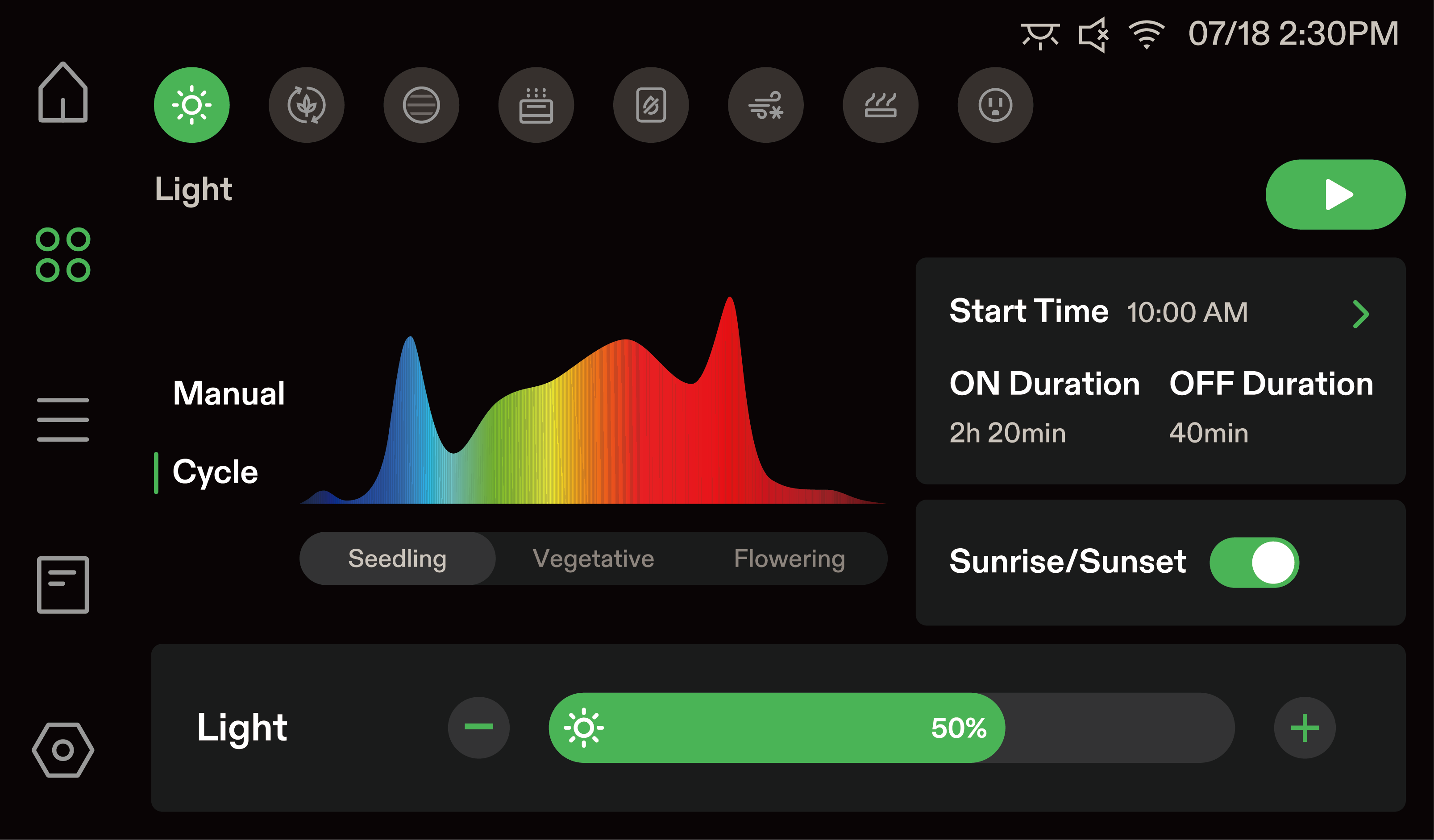
Diese Benutzeroberfläche ermöglicht es Ihnen, Ihre Lichtpläne, Spektren und Intensität vollständig anzupassen, um optimales Pflanzenwachstum zu erzielen.
1. Betriebsmodus
-
Manual: Das Licht läuft kontinuierlich mit Ihrer eingestellten Intensität, bis Sie es manuell ausschalten oder den Modus ändern.
-
Zyklus (Ausgewählt): Führt einen automatisierten Tagesplan basierend auf bestimmten "ON" und "OFF" Zeiträumen aus.
2. Spektrum
Tippen Sie, um zwischen Seedling, Vegetative oder Flowering Spektren zu wählen.
3. Cycle Einstellungen
-
Startzeit: Tippen Sie, um die genaue Tageszeit einzustellen, zu der Ihr Lichtzyklus beginnt.
-
ON / OFF Dauer: Zeigt an und erlaubt die Bearbeitung, wie lange das Licht innerhalb von 24 Stunden an bzw. aus bleibt (z. B. 18hr ON / 6hr OFF).
4. Sonnenaufgang/Sonnenuntergang
-
Aktivieren Sie diese Funktion, um einen natürlichen Sonnenauf- und -untergang zu simulieren. Beim Einschalten wird das Licht allmählich heller, beim Ausschalten allmählich dunkler (die Standarddauer beträgt 10 Minuten). So werden plötzliche Lichtwechsel vermieden und der Stress für Ihre Pflanzen reduziert.
5. Intensitätsregelung
Passen Sie die Lichtintensität Ihres Grow Lights an. Verwenden Sie die Tasten „−“ und „+“, um die Intensität präzise einzustellen, oder ziehen Sie den grünen Schieberegler, um die gewünschte Helligkeit (0–100 %) festzulegen.
6. Start/Pause
Sobald Sie alle Einstellungen vorgenommen haben, tippen Sie auf die grüne „Start“-Taste. Dadurch werden Ihre Einstellungen übernommen und der Zyklusmodus gestartet.
Umluftventilator-Einstellungen
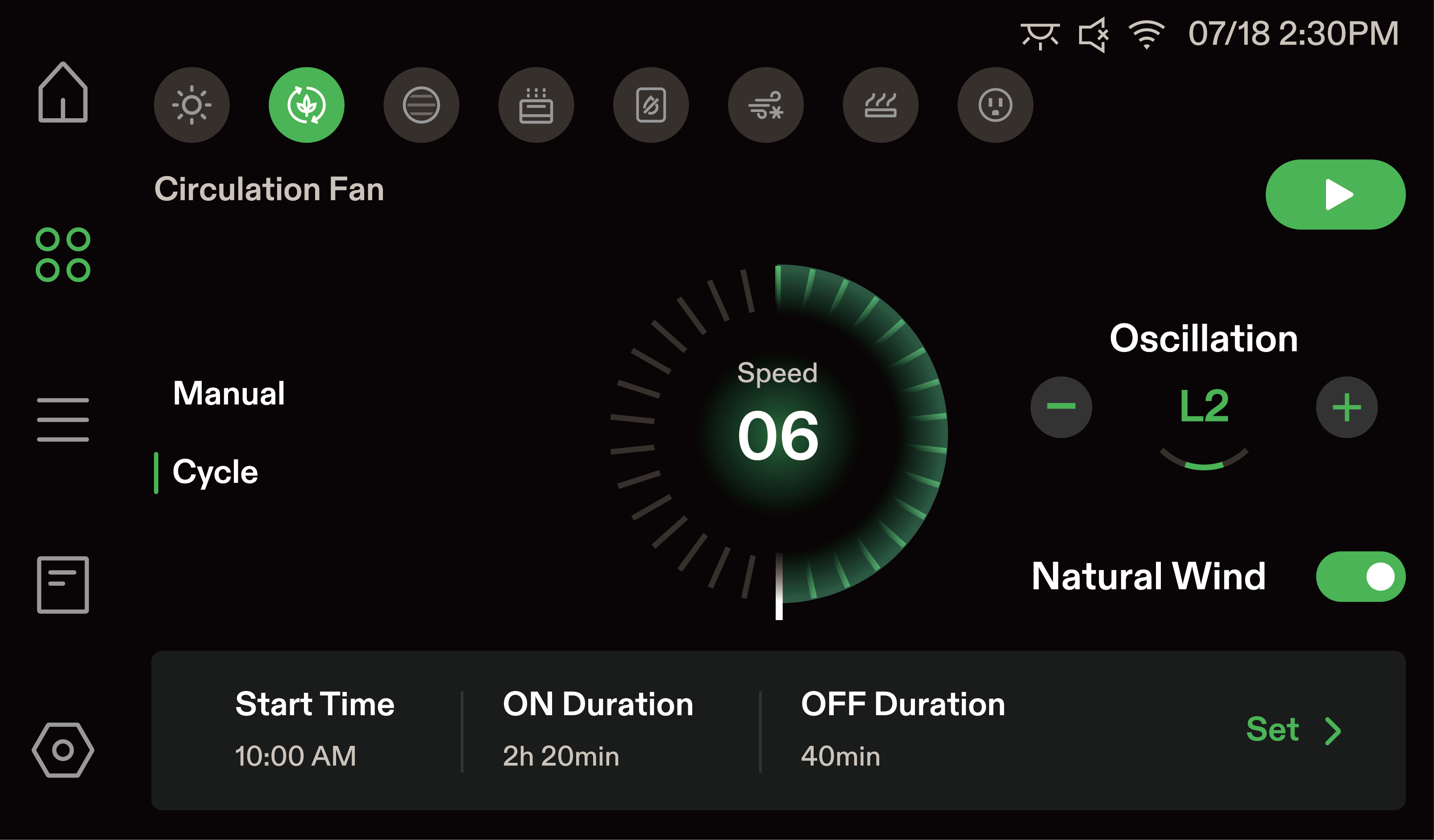
Auf dieser Seite können Sie die Ventilatorgeschwindigkeit, Oszillation und Betriebszeiten anpassen, um eine optimale Luftzirkulation für Ihre Pflanzen sicherzustellen.
1. Betriebsmodi
-
Manuell: Der Lüfter läuft kontinuierlich mit Ihren aktuellen Einstellungen, bis Sie ihn manuell ausschalten oder den Modus ändern.
-
Zyklus (ausgewählt): Der Ventilator arbeitet nach einem automatisierten Zeitplan mit festgelegten Ein- und Aus-Zeiten.
2. Geschwindigkeitsregelung (Bereich: AUS bis 10)
Passen Sie die Ventilatorgeschwindigkeit an, indem Sie den grünen Drehregler verschieben und die gewünschte Stufe auswählen.
3. Oszillation (Bereich: L0 bis L5)
Verwenden Sie die "-" und "+" Tasten, um den Oszillationswinkel des Ventilators einzustellen.
4. Natürlicher Wind
Aktivieren Sie diese Funktion, um eine natürliche Windbewegung zu simulieren. Die Ventilatorgeschwindigkeit wird dynamisch angepasst, um stärkere Pflanzenstängel zu fördern und eine einseitige Belastung durch konstanten Luftstrom zu vermeiden.
5. Zyklus-Einstellungen: Tippen Sie auf „Einstellen >“, um Ihre Zeitplaneinstellungen zu bearbeiten.
-
Startzeit: Die genaue Uhrzeit, zu der der Ventilatorzyklus beginnt.
-
EIN-/AUS-Dauer: Legt fest, wie lange der Ventilator während des Zyklus ein- bzw. ausgeschaltet bleibt (z. B. 50 Min. EIN / 10 Min. AUS).
6. Start/Pause
Hier können Sie Abluftventilator-Zeitpläne steuern und intelligente Umweltauslöser einrichten, um Temperatur, Luftfeuchtigkeit und Luftstrom automatisch zu regulieren.
Abluftventilator-Einstellungen
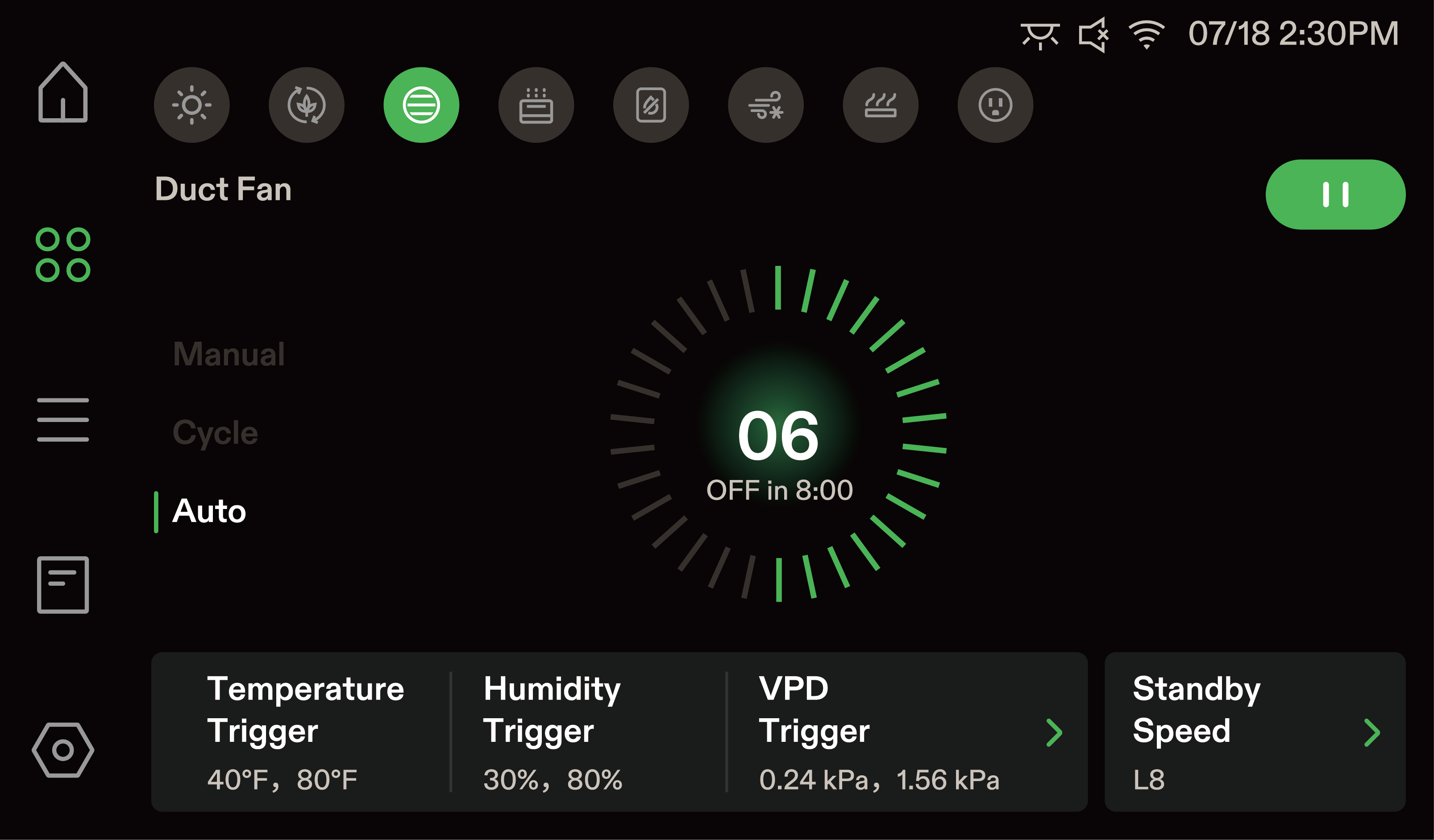
Diese Oberfläche ermöglicht Ihnen die Steuerung von Duct-Fan-Zeitplänen und das Setzen intelligenter Umweltauslöser zur Regelung von Temperatur, Luftfeuchte und Luftstrom.
1. Betriebsmodi
-
Manuell: Der Ventilator läuft kontinuierlich mit der von Ihnen gewählten Geschwindigkeit, bis Sie die Einstellung manuell ändern.
-
Zyklus: Der Ventilator arbeitet nach einem automatischen, wiederkehrenden Zeitplan mit festgelegten Ein- und Aus-Zeiten.
-
Auto: Der Ventilator passt seine Geschwindigkeit automatisch anhand von Echtzeitdaten der Umgebungssensoren (Temperatur, Luftfeuchtigkeit oder VPD) an.
2. Geschwindigkeitsregelung
-
Manuell- und Zyklusmodus: Ziehen Sie den grünen Regler, um die gewünschte Betriebsgeschwindigkeit einzustellen (Bereich: AUS bis 10).
-
Auto-Modus (Maximale Geschwindigkeit): Der Regler legt die maximale Geschwindigkeit fest, die der Ventilator bei aktiviertem Umweltauslöser erreichen darf (Bereich: 1 bis 10).
3. Zyklus-Einstellungen (nur im Zyklusmodus)
Tippen Sie unten auf „Einstellen >“, um die Einstellungen zu konfigurieren:
-
Startzeit: Die genaue Uhrzeit, zu der der Zyklus beginnt.
-
EIN-/AUS-Dauer: Legt fest, wie lange der Ventilator während des Zyklus läuft bzw. pausiert (z. B. 45 Min. EIN / 15 Min. AUS).
4. Umwelt-Auslöser (nur Auto Mode)
Tippen Sie auf die unteren Bereiche, um die Parameter für die intelligente Automatisierung festzulegen:
-
Temperatur-/Luftfeuchtigkeits-/VPD-Auslöser: Legen Sie Schwellenwerte fest. Überschreitet die Umgebung einen dieser Werte, erhöht der Ventilator automatisch die Geschwindigkeit bis zur eingestellten Maximalgeschwindigkeit. Der Wert für den oberen Auslöser muss größer oder gleich dem Wert für den unteren Auslöser sein (High ≥ Low).
-
Standby-Geschwindigkeit: Legen Sie eine konstante Grundgeschwindigkeit fest, mit der der Ventilator läuft, wenn die Umgebungsbedingungen innerhalb Ihres gewünschten Bereichs liegen. Die Standby-Geschwindigkeit kann von AUS bis zur eingestellten Maximalgeschwindigkeit angepasst werden, darf diese jedoch nicht überschreiten.
5. Start/Pause
Nachdem Sie Ihre Einstellungen im Zyklus- oder Auto-Modus vorgenommen haben, tippen Sie oben rechts auf die grüne „Start“-Taste, um die Konfiguration zu aktivieren.
Luftbefeuchter Einstellungen
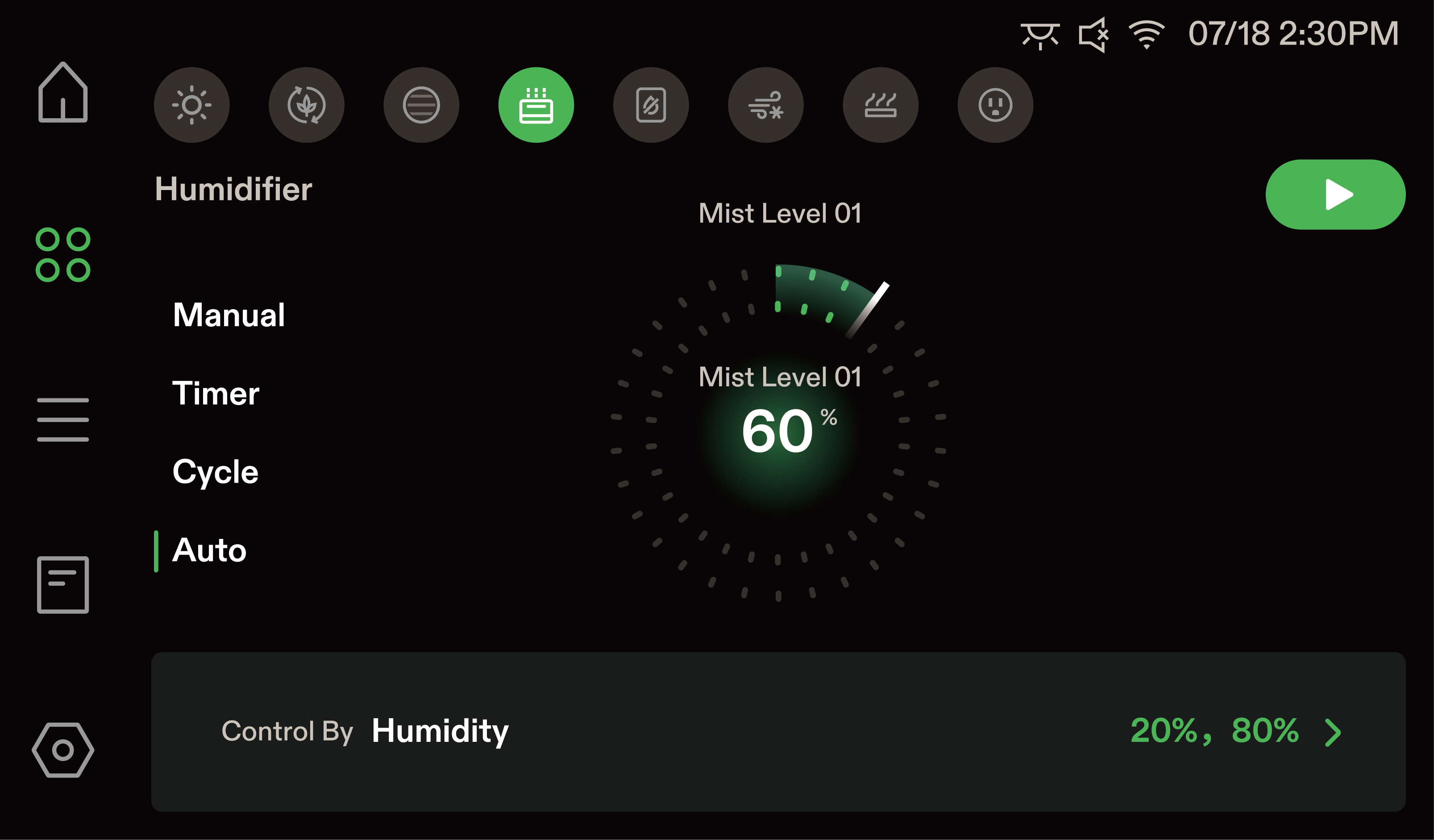
Hier können Sie die Luftfeuchtigkeit Ihrer Umgebung durch kontinuierlichen Betrieb, Timer, Zykluspläne oder intelligente Zielvorgaben steuern.
1. Betriebsmodi
-
Manuell: Der Luftbefeuchter läuft kontinuierlich mit der eingestellten Nebelstufe, bis Sie die Einstellung ändern oder das Gerät ausschalten.
-
Timer: Das Gerät läuft für die festgelegte Countdown-Dauer und schaltet sich anschließend automatisch aus.
-
Zyklus: Das Gerät arbeitet in einem wiederkehrenden Zeitplan mit festgelegten Ein- und Aus-Zeiten.
-
Auto: Das Gerät passt den Betrieb automatisch an, um ein festgelegtes Umgebungsziel (z. B. gewünschte Luftfeuchtigkeit oder VPD) einzuhalten.
2. Nebelstärke & aktueller Status
-
Manuell-, Timer- und Zyklusmodus: Ziehen Sie den grünen Regler, um die gewünschte Nebelintensität einzustellen (Bereich: AUS bis 5).
-
Auto-Modus (Maximale Nebelstärke):Der Regler legt die maximale Nebelausgabe fest, die der Luftbefeuchter verwenden darf, um Ihr Ziel zu erreichen (Bereich: 1 bis 5). Dadurch werden zu schnelle Anstiege der Luftfeuchtigkeit vermieden.
-
Aktueller Messwert: Die große Zahl in der Mitte (z. B. 68 %) zeigt die aktuelle Luftfeuchtigkeit in Echtzeit an.
3. Timer-Einstellungen (nur Timer Mode)
Tippen Sie auf das untere Feld, um eine Countdown-Dauer einzustellen (z. B. 3 Std. 0 Min.). Der Luftbefeuchter läuft mit der eingestellten Nebelstufe, bis der Timer abgelaufen ist.
4. Zyklus-Einstellungen (nur im Zyklusmodus)
Tippen Sie unten auf „Einstellen >“, um Ihren wiederkehrenden Zeitplan zu konfigurieren:
-
Startzeit: Die genaue Uhrzeit, zu der der Zyklus beginnt.
-
EIN-/AUS-Dauer: Legt fest, wie lange der Luftbefeuchter aktiv Nebel erzeugt und wie lange er während des Zyklus pausiert (z. B. 4 Std. EIN / 2 Std. AUS).
5. Auto-Einstellungen (nur im Auto-Modus)
Tippen Sie auf das untere Feld „Steuern über …“, um Ihr gewünschtes Umgebungsziel festzulegen. Wählen Sie Ziel-VPD oder Zielfeuchtigkeit und stellen Sie den gewünschten Wert ein (z. B. 1,2 kPa). Der Luftbefeuchter aktiviert sich automatisch, wenn die Umgebung zu trocken ist, und stoppt die Befeuchtung, sobald der Zielwert erreicht wurde.
6. Start/Pause
Bei der Konfiguration im Timer-, Zyklus- oder Auto-Modus tippen Sie oben rechts auf die grüne „Start“-Taste, um den ausgewählten Betriebsmodus zu aktivieren. Während des Betriebs wechselt die Taste zu einem Pause-Symbol.
Luftentfeuchter Einstellungen
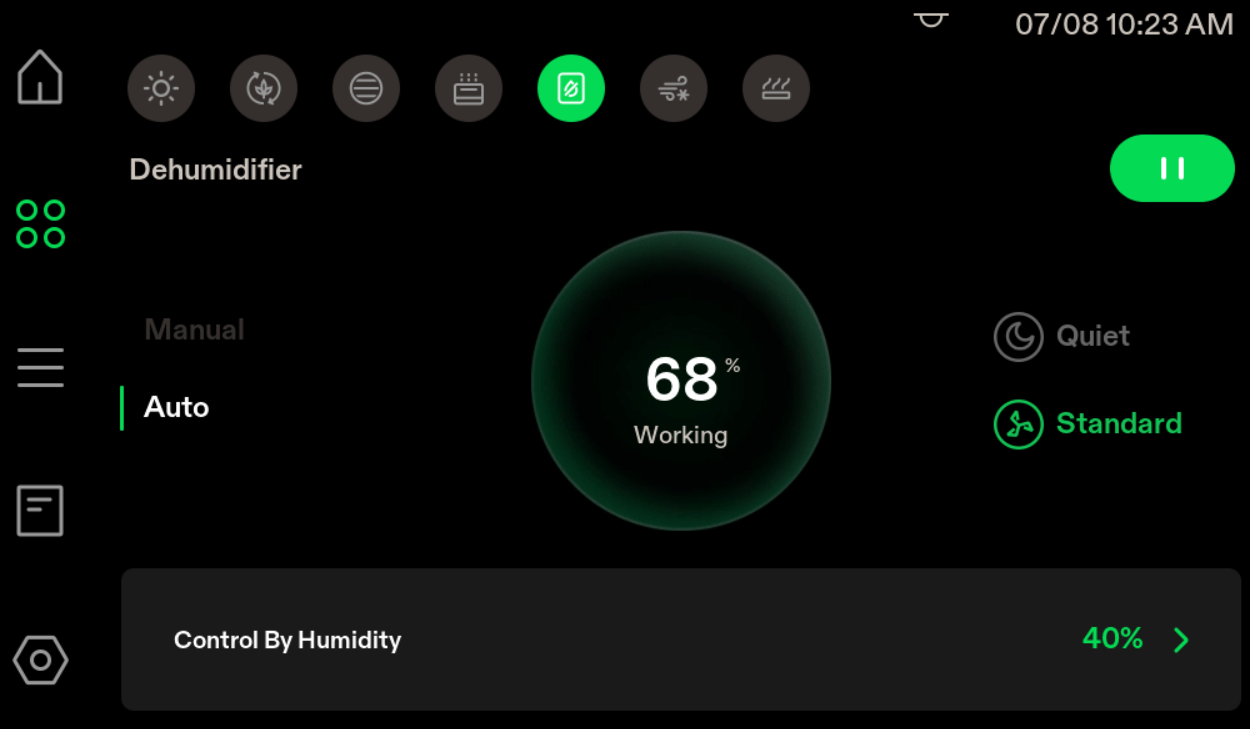
Hier können Sie überschüssige Feuchtigkeit aus Ihrer Umgebung entweder im kontinuierlichen Betrieb oder über intelligente Zielvorgaben entfernen.
1. Betriebsmodi
-
Manuell: Der Luftentfeuchter läuft kontinuierlich entsprechend der gewählten Leistungsstufe und Lüftergeschwindigkeit.
-
Auto: Das Gerät schaltet sich automatisch ein und aus, um einen festgelegten Umgebungszielwert einzuhalten.
2. Aktueller Status & Lüftergeschwindigkeits-Einstellungen
-
Aktueller Messwert: Die große Zahl in der Mitte (z. B. 68 %) zeigt die aktuelle Luftfeuchtigkeit in Echtzeit an. Der Text darunter zeigt den aktuellen Betriebsstatus (EIN oder AUS).
-
Auswahl der Lüftergeschwindigkeit: Tippen Sie auf die Optionen auf der rechten Seite des Bildschirms, um die gewünschte Betriebsintensität einzustellen:
a) Leise: Niedrigere Lüftergeschwindigkeit für einen reduzierten Geräuschpegel.
b) Standard: Höhere Lüftergeschwindigkeit für eine effizientere Entfeuchtung.
3. Auto-Einstellungen (nur im Auto-Modus)
Tippen Sie auf das untere Feld „Steuern über …“, um Ihr gewünschtes Umgebungsziel festzulegen. Wählen Sie Zielfeuchtigkeit oder Ziel-VPD und stellen Sie den gewünschten Wert ein (z. B. 40 %). Der Luftentfeuchter aktiviert sich automatisch, wenn die Umgebung zu feucht ist, und stoppt die Entfeuchtung, sobald der Zielwert erreicht wurde.
4. Strom & Aktivierung
-
Manueller Modus: Tippen Sie im manuellen Modus oben rechts auf die grüne Power-Taste, um das Gerät sofort ein- oder auszuschalten.
-
Auto-Modus: Nachdem Sie Ihr Ziel im Auto-Modus festgelegt haben, tippen Sie oben rechts auf die grüne „Play“-Taste, um die intelligente Automatisierung zu aktivieren.
Klimagerät Einstellungen
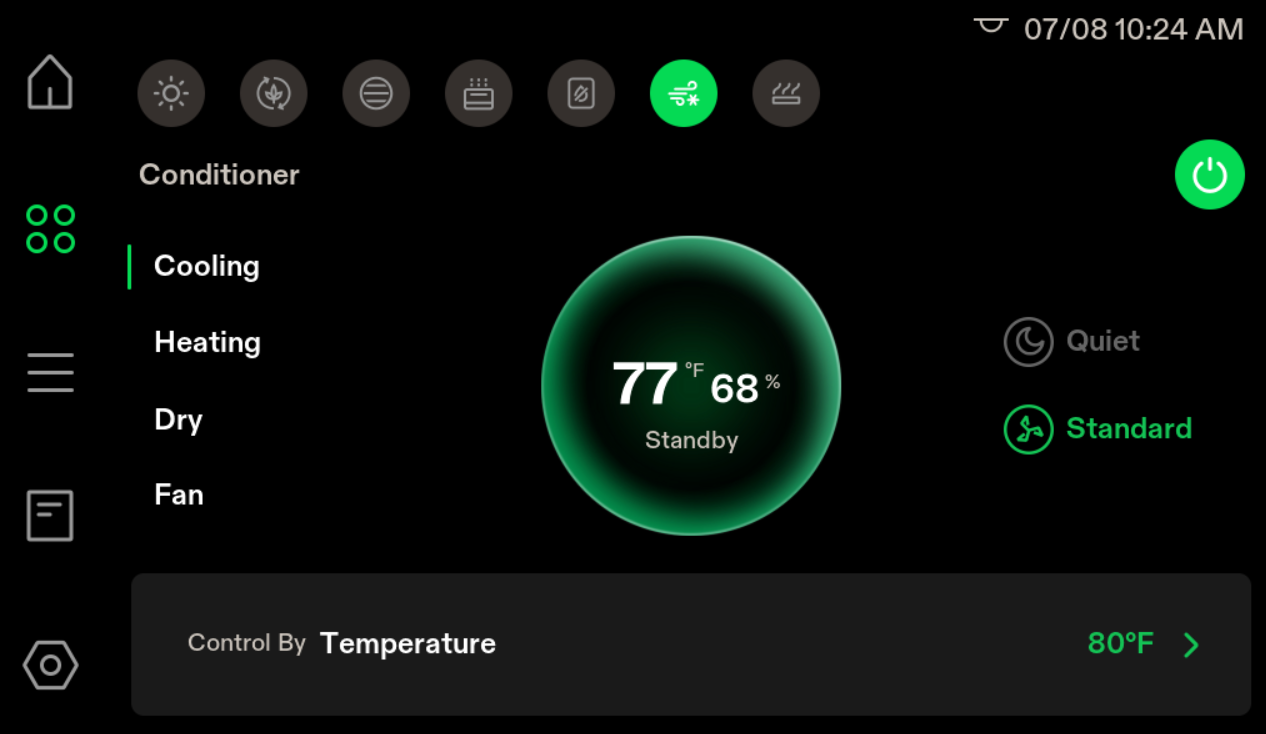
Hier können Sie das Raumklima umfassend steuern, indem Sie Temperatur und Luftfeuchtigkeit gezielt regulieren.
1. Betriebsmodi Wählen
Sie Ihre gewünschte Betriebsart im linken Menü:
-
Kühlen: Senkt die Raumtemperatur auf den eingestellten Zielwert.
-
Heizen: Erhöht die Raumtemperatur auf den eingestellten Zielwert.
-
Entfeuchten: Entfernt überschüssige Feuchtigkeit, um die gewünschte Zielfeuchtigkeit zu erreichen.
-
Ventilator: Zirkuliert die Luft kontinuierlich ohne festgelegtes Temperatur- oder Feuchtigkeitsziel.
2. Aktueller Status & Lüftergeschwindigkeits
-
Aktuelle Messwerte: Die großen Zahlen in der Mitte zeigen die Echtzeitwerte für Temperatur (z. B. 77 °F) und Luftfeuchtigkeit (z. B. 68 %) an. Der Text darunter zeigt den aktuellen Betriebsstatus an: „Working“ (Gerät ist aktiv) oder „Standby“ (Zielwert erreicht).
-
Auswahl der Lüftergeschwindigkeit: Tippen Sie auf die Optionen auf der rechten Seite, um die gewünschte Betriebsintensität einzustellen:
-Leise: Niedrigere Lüftergeschwindigkeit für einen reduzierten Geräuschpegel.
-Standard: Höhere Lüftergeschwindigkeit für eine maximale Leistung.
3. Ziel-Einstellungen (Kühl-, Heiz- & Entfeuchtungsmodus)
Tippen Sie auf das untere Feld „Steuern über …“, um Ihr gewünschtes Umgebungsziel festzulegen. Ziehen Sie den Schieberegler, um den gewünschten Wert einzustellen (z. B. Zieltemperatur bei 80 °F oder Zielfeuchtigkeit bei 50 %). Das Klimagerät passt den Betrieb automatisch an, wenn die Umgebungswerte vom Zielwert abweichen, und wechselt in den Standby-Modus, sobald das Ziel erreicht ist.
4. Stromsteuerung
Tippen Sie auf die grüne Power-Taste oben rechts, um das Gerät in allen Betriebsmodi direkt ein- oder auszuschalten.
Heizergerät Einstellungen
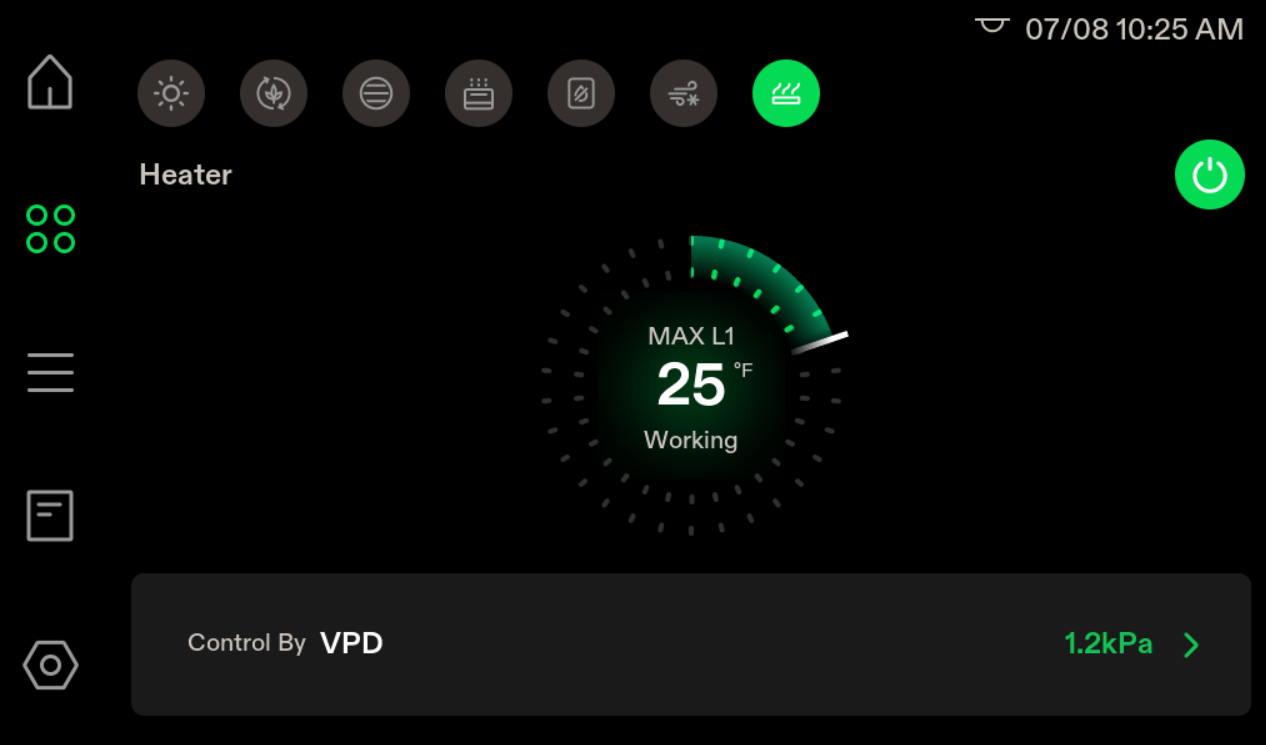
Hier können Sie Ihrer Umgebung gezielt Wärme hinzufügen, um optimale Temperatur- oder VPD-Bedingungen aufrechtzuerhalten.
1. Aktueller Status & Heizstufe
-
Aktuelle Messung: Aktueller Messwert: Die große Zahl in der Mitte zeigt die aktuelle Umgebungstemperatur in Echtzeit an. Der Text darunter zeigt den aktuellen Betriebsstatus: „Working“ (Gerät heizt) oder „Standby“ (Zielwert erreicht).
-
Leistungsbegrenzung: Der gestrichelte grüne Ring um die zentrale Anzeige zeigt die aktuell eingestellte Heizleistungsbegrenzung an. Ziehen Sie den Marker entlang des Rings, um die maximale Heizleistung von MAX L1 bis MAX L5 festzulegen. Diese Einstellung bestimmt, wie viel Leistung das Gerät verwenden darf, um den Zielwert zu erreichen.
2. Tippen Sie auf das untere Feld „Steuern über …“, um das detaillierte Ziel-Einstellungsmenü zu öffnen. Verwenden Sie die oberen Tabs, um die gewünschte Steuerungsmethode auszuwählen:
-
Zieltemperatur: iehen Sie den Schieberegler, um eine gewünschte Temperatur festzulegen (z. B. 77 °F). Der Heizer schaltet sich automatisch ein, wenn die Umgebungstemperatur unter dem Zielwert liegt, und stoppt, sobald der Zielwert erreicht ist.
-
Ziel-VPD: Ziehen Sie den oberen Schieberegler, um den gewünschten VPD-Wert einzustellen (z. B. 1,2 kPa). In diesem Modus müssen Sie zusätzlich einen sicheren Temperaturbereich definieren (z. B. Min. 66 °F bis Max. 85 °F). Der Heizer arbeitet dabei anhand von drei Zonen:
-Unterhalb der Mindesttemperatur: Der Heizer läuft kontinuierlich, um die Temperatur schnell in den aktiven Bereich zu erhöhen.
-Innerhalb des Temperaturbereichs (Min. bis Max.): Dies ist die aktive VPD-Regelzone. Der Heizer passt seine Leistung intelligent an, um den Ziel-VPD zu erreichen und konstant zu halten.
-Über der Maximaltemperatur: Der Heizer stoppt automatisch vollständig, unabhängig vom aktuellen VPD-Wert, um eine Überhitzung zu vermeiden.
3. Stromsteuerung
Tippen Sie oben rechts auf die grüne Power-Taste, um das Gerät direkt ein- oder auszuschalten.
Auto-Modus
Die Schwellenwerte für den Wechsel zwischen Standby- und Aktivmodus des Abluftventilators können über den GrowHub Controller oder die Vivosun App angepasst werden. In der Vivosun App können Sie außerdem festlegen, wie sich der Abluftventilator im Standby-Modus verhalten soll: Er kann entweder ausgeschaltet bleiben oder mit einer Mindestgeschwindigkeit weiterlaufen.
Sobald Temperatur oder Luftfeuchtigkeit einen festgelegten Schwellenwert erreichen, schaltet sich der Abluftventilator ein oder erhöht automatisch seine Geschwindigkeit. Je stärker die Umgebungswerte vom eingestellten Schwellenwert abweichen, desto höher wird die Ventilatorgeschwindigkeit angepasst.
Die Anzeige für Innenraumtemperatur oder Luftfeuchtigkeit blinkt, sobald die Werte die festgelegten Grenzwerte über- oder unterschreiten.
Das Alarmsymbol blinkt, wenn die Innenraumtemperatur oder -feuchtigkeit den eingestellten Bereich überschreitet oder wenn der Abluftventilator länger als 1 Stunde im Betriebsmodus bleibt.
Auto-Modus —Temperaturbeispiel

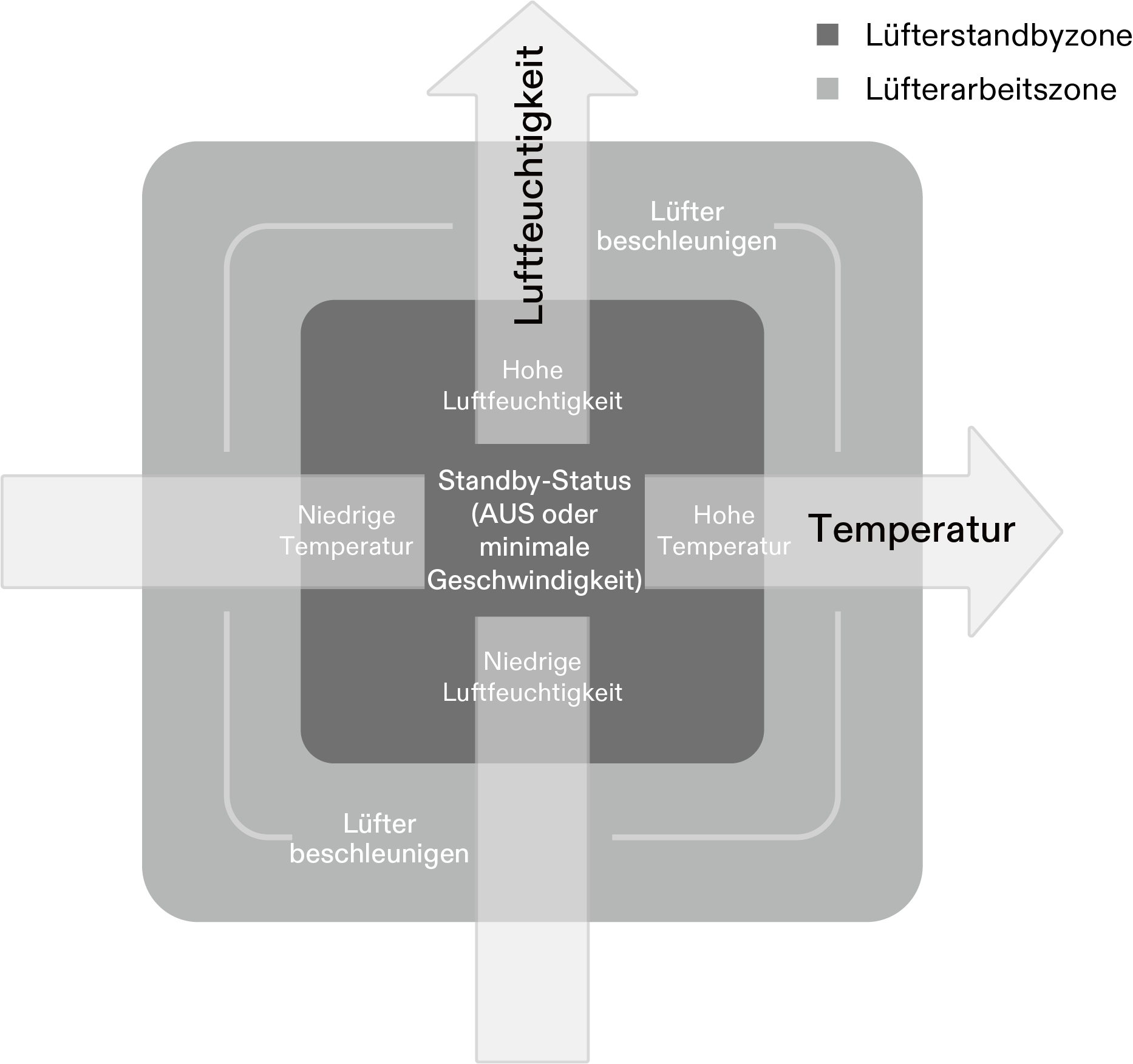
Standby-Bereich des Abluftventilators: Der Abluftventilator befindet sich im Standby-Status (AUS oder läuft mit Mindestgeschwindigkeit).

Arbeitsbereich des Abluftventilators: Der Abluftventilator wird aktiviert bzw. erhöht seine Geschwindigkeit entsprechend den Umgebungsbedingungen
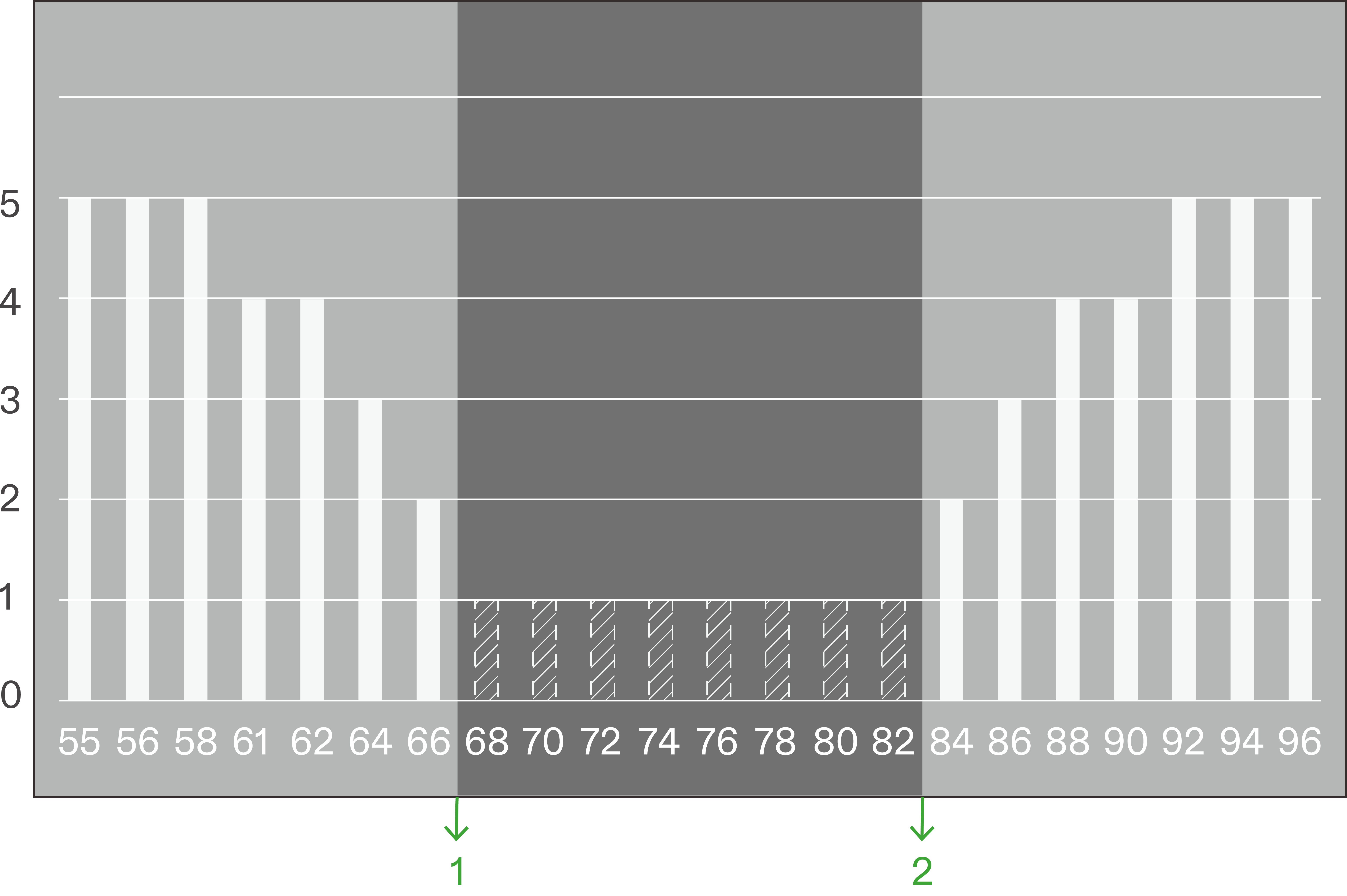
*Die horizontale Achse stellt die Temperatur (°F) dar.
① Auslöser für niedrige Temperatur
② Auslöser für hohe Temperatur
Das obige Beispiel zeigt den Betrieb des Abluftventilators im Auto-Modus (Max. Geschwindigkeit = 5, Standby-Geschwindigkeit = 1) als Reaktion auf Änderungen der Innenraumtemperatur. Sobald die Temperatur einen festgelegten Schwellenwert erreicht, schaltet sich der Abluftventilator ein oder erhöht seine Geschwindigkeit. Je weiter die Temperatur den Schwellenwert überschreitet, desto höher wird die Ventilatorgeschwindigkeit angepasst.
Auto-Modus – Beispiel Luftfeuchtigkeit
Standby-Bereich des Abluftventilators: Der Abluftventilator befindet sich im Standby-Status (AUS oder läuft mit Mindestgeschwindigkeit)
Arbeitsbereich des Abluftventilators: Der Abluftventilator wird aktiviert bzw. erhöht seine Geschwindigkeit entsprechend der Luftfeuchtigkeit.
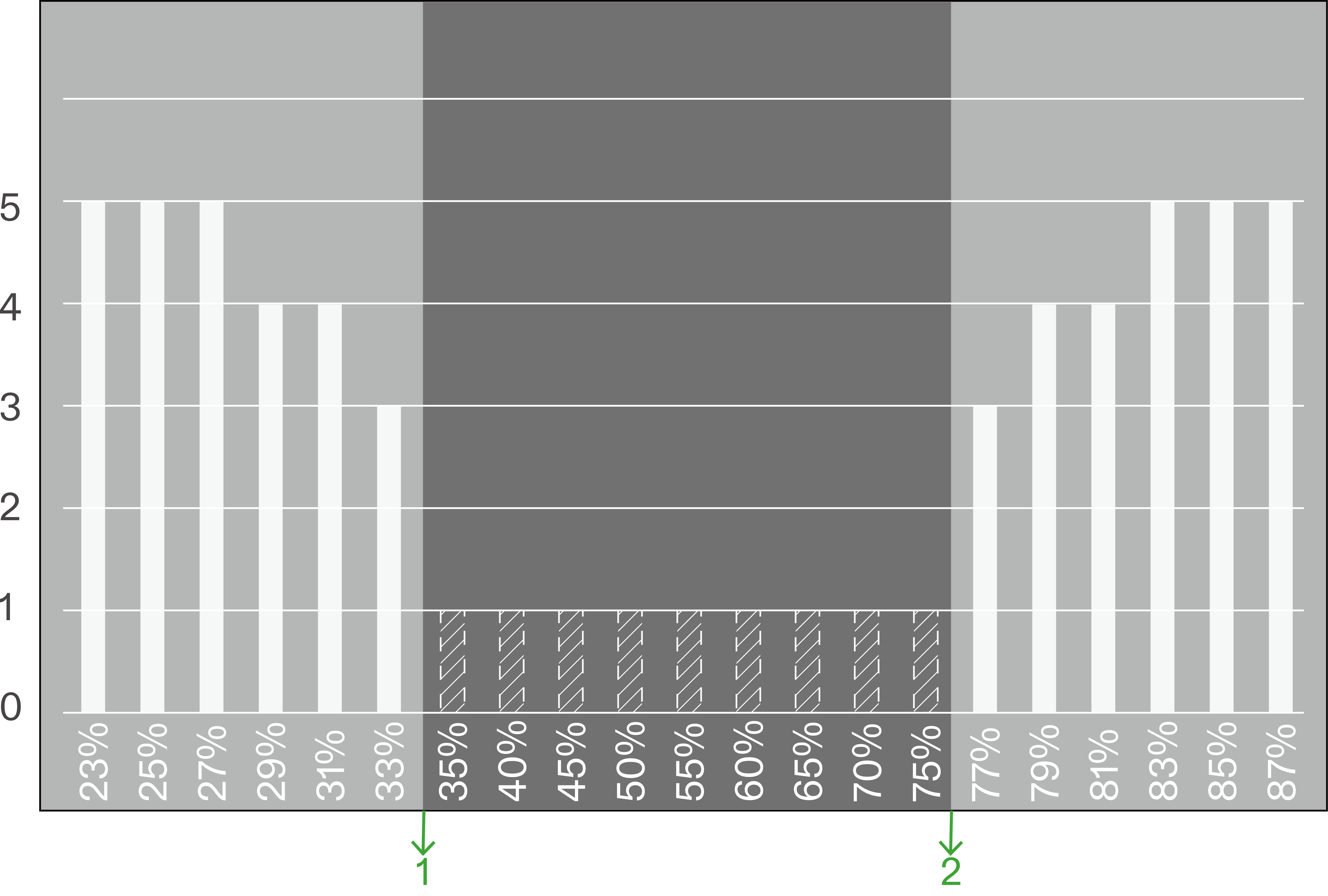
*Die horizontale Achse stellt die relative Luftfeuchtigkeit (RH) dar
① Auslöser für niedrige Luftfeuchtigkeit
② Auslöser für hohe Luftfeuchtigkeit
Das obige Beispiel zeigt den Betrieb des Abluftventilators im Auto-Modus (Max. Geschwindigkeit = 5, Standby-Geschwindigkeit = 1) als Reaktion auf Änderungen der Innenraumfeuchtigkeit. Sobald die Luftfeuchtigkeit einen festgelegten Schwellenwert erreicht, schaltet sich der Abluftventilator ein oder erhöht seine Geschwindigkeit. Je weiter die Luftfeuchtigkeit den Schwellenwert überschreitet, desto höher wird die Ventilatorgeschwindigkeit angepasst.
Auto-Modus – VPD-Beispiel
Standby-Bereich des Abluftventilators: Der Abluftventilator befindet sich im Standby-Status (AUS oder läuft mit Mindestgeschwindigkeit))
Arbeitsbereich des Abluftventilators: Der Abluftventilator wird aktiviert bzw. erhöht seine Geschwindigkeit entsprechend dem VPD-Wert.
*Die horizontale Achse stellt den VPD-Wert (kPa) dar
① Auslöser für niedrigen VPD
② Auslöser für hohen VPD
Das obige Beispiel zeigt den Betrieb des Abluftventilators im Auto-Modus (Hoher VPD = 1,0, Niedriger VPD = 0,5, Max. Geschwindigkeit = 5, Standby-Geschwindigkeit = 1) als Reaktion auf Änderungen der Innenraumtemperatur. Sobald ein festgelegter Schwellenwert erreicht wird, schaltet sich der Abluftventilator ein oder erhöht seine Geschwindigkeit. Je stärker die Temperatur vom Schwellenwert abweicht, desto höher wird die Ventilatorgeschwindigkeit angepasst.
Hinweis: Für eine präzise VPD-Regelung verwenden Sie HVAC-Geräte (AeroLush Air Conditioner, AeroStream Humidifier, AeroDrain Dehumidifier, AeroFlux Heater) in Kombination mit dem System. Der Abluftventilator allein kann den VPD-Wert nur durch den Luftaustausch zwischen Growzelt und Außenumgebung beeinflussen, wodurch Temperatur und Luftfeuchtigkeit angepasst werden.
Erweiterter Auto-Modus
Verwenden Sie die Vivosun App, um den Abluftventilator in den erweiterten Auto-Modus zu wechseln. In diesem Modus berücksichtigt das System zusätzlich die Außenbedingungen (Temperatur und Luftfeuchtigkeit) bei der Steuerung des Ventilators. Sie können minimale und maximale Grenzwerte für Temperatur und Luftfeuchtigkeit festlegen.
Wenn die Außenbedingungen ungünstiger sind als die Bedingungen im Growzelt, erhöht der Abluftventilator seine Geschwindigkeit nicht – selbst wenn die Innenraumtemperatur oder -feuchtigkeit den festgelegten Bereich überschreitet. Das Alarmsymbol blinkt, um darauf hinzuweisen, dass die Außenbedingungen nicht geeignet sind.
Um den erweiterten Auto-Modus zu aktivieren, öffnen Sie in der Vivosun App: Einstellungen > Zusätzliche Einstellungen > Auto-Auslösermodus des Abluftventilators.
Garantie
VIVOSUN gewährt eine 2-jährige eingeschränkte Garantie auf dieses Produkt, sofern es direkt bei VIVOSUN oder einem autorisierten Händler erworben wurde. Die Garantiefrist beginnt mit dem ursprünglichen Kaufdatum.
Diese Garantie gilt zusätzlich zu Ihren gesetzlichen Gewährleistungsrechten gemäß den geltenden Verbraucherschutzgesetzen des Landes, in dem das Produkt erworben wurde, und schränkt diese nicht ein.
Die vollständigen Garantiebedingungen finden Sie unter: https://www.vivosun.com/help/warranty-policy
Alternativ können Sie sich an den Kundendienst wenden:
E-Mail: support@vivosun.com
Telefon: +1 888-505-8486
FCC-Hinweis
Dieses Gerät entspricht Teil 15 der FCC-Bestimmungen. Der Betrieb unterliegt den folgenden zwei Bedingungen:
(1) Dieses Gerät darf keine schädlichen Störungen verursachen.
(2) Dieses Gerät muss alle empfangenen Störungen akzeptieren, einschließlich Störungen, die einen unerwünschten Betrieb verursachen können.
HINWEIS: Dieses Gerät wurde geprüft und erfüllt die Grenzwerte für ein digitales Gerät der Klasse B gemäß Teil 15 der FCC-Bestimmungen. Diese Grenzwerte dienen dazu, einen angemessenen Schutz vor schädlichen Störungen in Wohnumgebungen zu gewährleisten.
Dieses Gerät erzeugt und verwendet Funkfrequenzenergie und kann diese abstrahlen. Bei unsachgemäßer Installation oder Verwendung entgegen den Anweisungen kann es zu Störungen der Funkkommunikation kommen. Es kann jedoch nicht garantiert werden, dass bei einer bestimmten Installation keine Störungen auftreten.
Falls dieses Gerät schädliche Störungen des Radio- oder Fernsehempfangs verursacht, was durch Ein- und Ausschalten des Geräts festgestellt werden kann, wird empfohlen, die Störung durch eine oder mehrere der folgenden Maßnahmen zu beheben:
-
Richten Sie die Empfangsantenne neu aus oder ändern Sie deren Position.
-
Vergrößern Sie den Abstand zwischen Gerät und Empfänger.
-
Schließen Sie das Gerät an eine Steckdose eines anderen Stromkreises als den Empfänger an.
-
Wenden Sie sich an den Händler oder einen erfahrenen Radio-/Fernsehtechniker.
Warnung: Änderungen oder Modifikationen, die nicht ausdrücklich von der für die Konformität verantwortlichen Partei genehmigt wurden, können zum Erlöschen der Betriebserlaubnis des Benutzers führen.
IC-Hinweis
Dieses Gerät enthält lizenzfreie Sender/Empfänger, die den lizenzfreien RSS-Standards von Innovation, Science and Economic Development Canada (ISED) entsprechen.
Der Betrieb unterliegt den folgenden zwei Bedingungen:
-
Dieses Gerät darf keine Störungen verursachen.
-
Dieses Gerät muss alle empfangenen Störungen akzeptieren, einschließlich Störungen, die einen unerwünschten Betrieb verursachen können.
Der Abstand zwischen Benutzer und Gerät sollte mindestens 20 cm betragen.
CE-Hinweis
Wir erklären, dass dieses Gerät die grundlegenden Anforderungen und andere relevante Bestimmungen der Richtlinie 2014/53/EU erfüllt.

Produkt |
Modell |
SKU |
GrowHub AI Controller X42 |
GrowHub AI X42 |
VSE-GHX42 |
WLAN: Betriebsfrequenz: 2412 MHz–2484 MHz
Maximale Sendeleistung: 20,5 dBm (E.I.R.P.)
Betriebstemperatur: 0 °C bis +50 °C
Herstelleradresse: VIVOSUN INC, 2050 S LYNX AVE
ONTARIO, CA 91761-8010
Contents

We help you grow your best green.

We provide the highest quality.

We relentlessly pursue the future.

We make growing more enjoyable.

We support every grower.
Registrieren Sie sich und erhalten Sie 8% Rabatt auf Ihre erste Bestellung.
©2026 Vivosun Alle Rechte vorbehalten