


Deutsch
GrowHub E42A+ Handbuch
Modellname
-
GrowHub E42A+
Sicherheitsinformationen
Bitte lesen Sie diese Anweisungen sorgfältig durch, bevor Sie das Gerät verwenden. Das Nichtbefolgen der Sicherheitsrichtlinien kann zu schweren Verletzungen führen, Ihre Garantie erlöschen und Vivosun von jeglicher Haftung freistellen.
-
Stellen Sie sicher, dass Ihre Wechselstromquelle den elektrischen Anforderungen dieses Geräts entspricht.
-
Überprüfen Sie und erfüllen Sie die lokalen Gesetze und Sicherheitsvorschriften für Installation und Betrieb.
-
Befolgen Sie die Anweisungen für jedes intelligente Gerät und verbinden Sie nur kompatible Geräte mit dem Controller unter Verwendung der geeigneten Kabel.
-
Verbinden Sie KEINE inkompatiblen Geräte.
-
Verwenden Sie diesen Controller oder angeschlossene Wachstumsgeräte NICHT im Freien oder in gefährlichen Umgebungen, einschließlich Bereichen mit brennbaren/explosiven Materialien, korrosiven Chemikalien oder übermäßiger Feuchtigkeit. Diese Geräte sind ausschließlich für den Innenbereich in Anbauzelten konzipiert.
-
Bedecken Sie keine Netzkabel mit Teppichen oder Stoffen.
-
Das Ausschalten von Geräten über den Controller trennt die Stromversorgung nicht vollständig. Ziehen Sie immer den Stecker und schalten Sie alle Geräte vor der Installation, Wartung oder dem Umzug aus.
-
Lesen und befolgen Sie sorgfältig die Anweisungen für jedes Gerät und seine Verbindung mit dem Controller. Nichtbeachtung kann zu Schäden führen und die Garantie erlöschen lassen.
-
Wenn ein Gerät oder Netzkabel beschädigt ist, stellen Sie die Verwendung sofort ein und kontaktieren Sie Vivosun. Zerlegen oder modifizieren Sie keine Geräte ohne Genehmigung von Vivosun – dies kann zu Schäden führen und Ihre Garantie erlöschen lassen.
Hauptmerkmale
|
|
-
KOMPLETTES HUB: Überwachen und steuern Sie SGS-Geräte wie Wachstumslichter, Umluftventilatoren und Abluftventilatoren, ohne dass mehrere Steuerungen erforderlich sind.
-
EINFACH ZU BEDIENEN: Interaktives Farbdisplay mit 6 Touch-Tasten, entworfen für Anbauprofis aller Stufen.
-
WI-FI & APP-STEUERUNG: Wi-Fi-fähig für Fernüberwachung und -steuerung über die Vivosun-App.
-
EINFACHE INSTALLATION: Innovative magnetische Halterung für schnelle, flexible Installation überall.
-
DOPPELSENSOREN: Zwei Temperature- und Feuchtigkeitssensoren (RH) verfolgen die Bedingungen innerhalb und außerhalb Ihres Anbauraums und zeigen dabei VPD an.
-
INTELLIGENT UND PROFESSIONELL: Intelligenter Automatikmodus und professionelle Anbaurezepte unterstützen Pflanzen vom Samen bis zur Ernte mit minimalem Benutzeraufwand.
Produktinhalt
| Bild | Name | Menge |
|---|---|---|
|
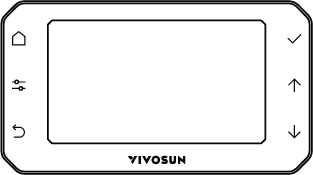
Smart Controller |
1 St. |
|
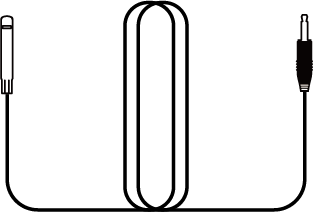
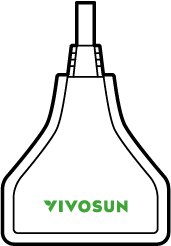
Temperatursensor/ Feuchtigkeitssensor (3 m) |
1 St. |
|
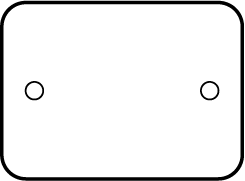
Eisenplatte |
1 St. |
|
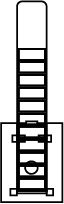
Konverter (Type C zu RJ11 & RJ45) |
1 St. |
|
Kabelbinder |
1 St. |
|
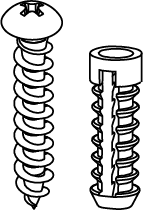
Expansionsschrauben |
2 St. |
|
Kabelbinder |
3 St. |
|
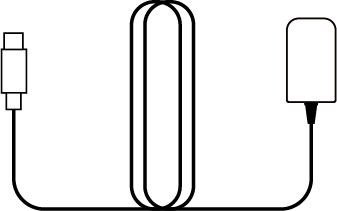
12V Adapter* |
1 St. |
*Stromadapter nicht in allen Kits enthalten.
Technische Daten
Bildschirmgröße: |
4,3" Farbdisplay |
Nennleistung: |
3 W |
Wi-Fi-Verbindung: |
2,4 GHz |
Betriebsspannung: |
12 V |
Betriebsfeuchtigkeit: |
35%–85% RH |
Betriebstemperaturen: |
32–140°F (0–60°C) |
Dimensionen: |
5,55*3,18*0,79 in (14,1*8,1*2 cm) |
Sensor Sondenlänge: |
9,84 ft (3 m) |
Installation & Verbindung
ZELTMONTAGE
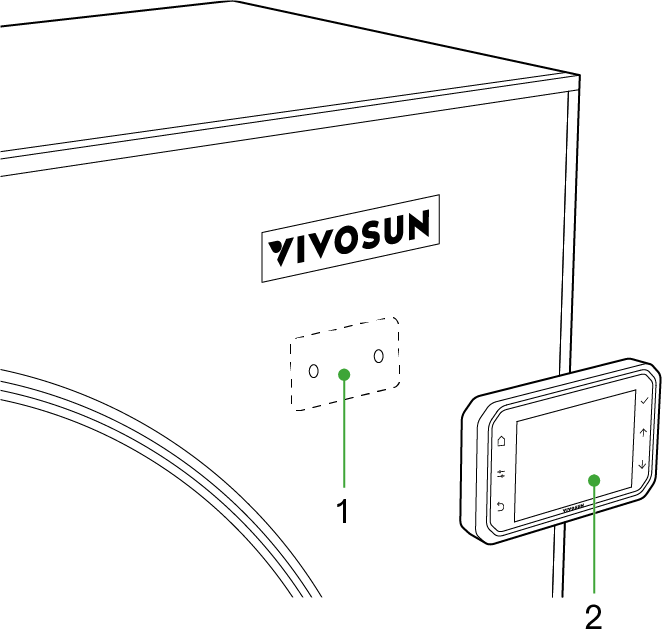
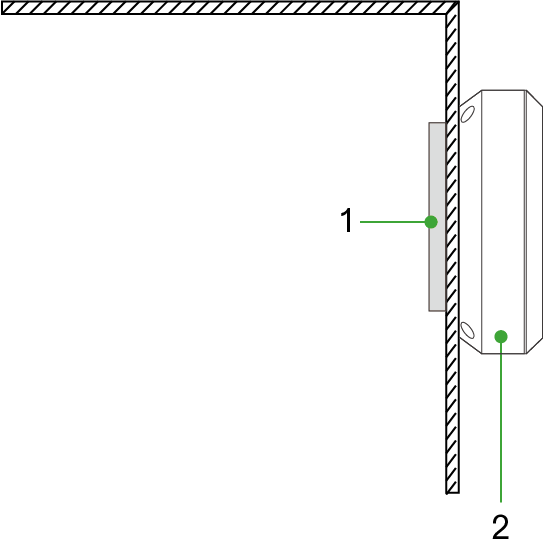
Entfernen Sie die Klebefolie von der Eisenplatte und kleben Sie sie auf die INNENSEITE Ihres Zeltes, wo Sie den Controller positionieren möchten. Platzieren Sie dann den GrowHub Controller auf der AUSSENSEITE des Zeltes – er wird sicher an der Eisenplatte haften, indem der eingebaute Magnet auf seiner Rückseite verwendet wird.
|
|
*1. Eisenplatte *2. GrowHub Controller
WANDMONTAGE
|
|
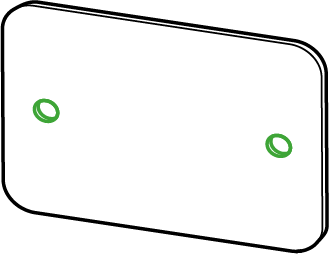
Montagelöcher |
Schlitze für Aufhängungslöcher |
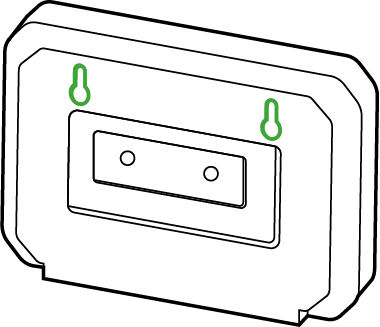
Diese Installationsmethode erfordert das Bohren von Löchern an der gewünschten Montagestelle. Messen Sie zuerst den Abstand zwischen den Montagelöchern an der Eisenplatte und markieren Sie diese Punkte auf der Montagefläche. Bohren Sie die Löcher, setzen Sie die Plastikausdehnungsanker ein, richten Sie die Eisenplatte mit den Löchern aus und befestigen Sie sie mit den mitgelieferten Schrauben. Der GrowHub Controller kann dann direkt an der Eisenplatte durch den eingebauten Magneten montiert werden.
Alternativ können Sie den GrowHub Controller direkt an den Schrauben ohne die Eisenplatte aufhängen. Messen und markieren Sie einen Mittelpunktsabstand von 74 mm, bohren Sie Löcher und setzen Sie die Expansionsschrauben ein. Richten Sie dann die Schlitze der Aufhängungslöcher auf der Rückseite des GrowHub-Controllers mit den Schrauben aus und schieben Sie ihn an seinem Platz.
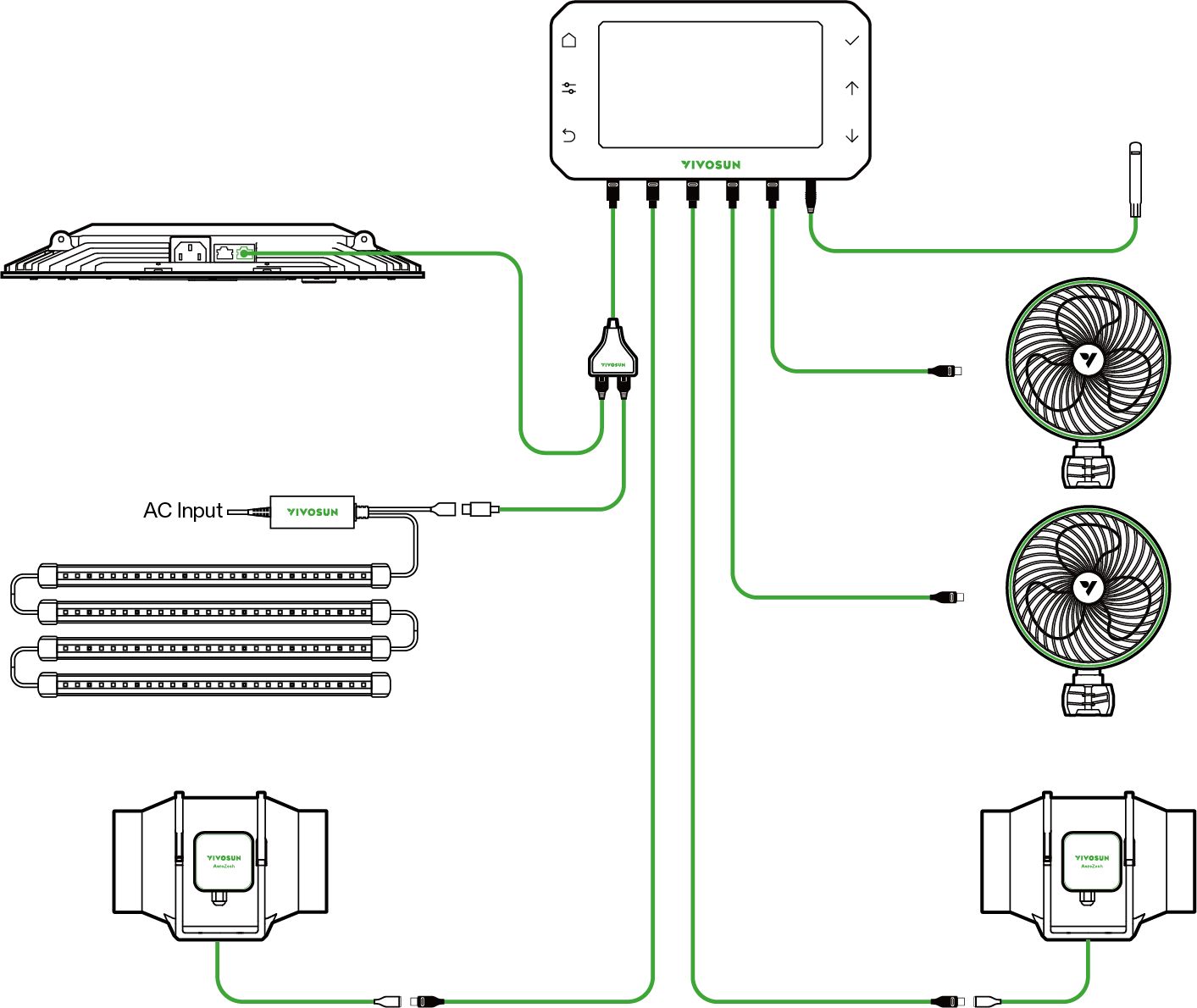
I/O
Licht |
Light Type C Port: Verwenden Sie einen Type C zu RJ11 & RJ45 Konverter zur Steuerung von AeroLight, LumaLight und LumaRay. |
A/B/C/D/E |
Universelle Type-C-Ports: Stromadapter, AeroWave Clip-on Lüfter und AeroZesh Inline Lüfter |
|
2,5 mm AUX Schnittstelle: Temperatur- und Feuchtigkeitssensor |

KONFIGURATIONSÜBERSICHT
KOMPATIBILITÄTSLISTE
Liste der kompatiblen Lichter nach Marke
| Marke: Modelle | Port auf GrowHub E42/E42A/E42A+ |
|---|---|
BESTVA: Bat, TF Serie |
RJ11 Port(E) |
FLEXSTAR: PRO, SE, MATRIX, TRIFOLD, NOVA Serie, LTL630W |
RJ11 Port(E) |
GROWER’S CHOICE: ROI Serie, TSL-800 |
RJ11 Port(E) |
HYPHOTONFLUX: HPF, PRO Serie |
RJ11 Port(E) |
MARS HYDRO: TS, FC, FC-E, SP Serie |
RJ11 Port(E) |
LUXX: 200, 645, 860 Serie, DE100(HPS) |
RJ11 Port(E) |
MEDIC GROW: EZ, FOLD, MINI SUN Serie |
RJ11 Port(E) |
PHLIZON: PL, FD, PRO Serie |
RJ11 Port(E) |
SPIDER FARMER: G, SE, SF Serie |
RJ11 Port(E) |
SUNRAISE: Bar Serie |
RJ11 Port(E) |
VIPARSPECTRA: KS5000(2023), XS2000(2023), PRO Serie(2023) |
RJ11 Port(E) |
VIVOSUN: Aerolight Serie |
RJ45 Port(F) |
VIVOSUN: VS(Außer VS1000E), VSF, VSFD, VSFL Serie, VSX3200 |
RJ11 Port(E) |
VOLT: VL Serie |
RJ11 Port(E) |
Liste der kompatiblen Inline Lüfter nach Marke
| Marke: Modelle | Port auf GrowHub E42/E42A/E42A+ |
|---|---|
AC Infinity: Cloudline A, B, S, T Serie mit Type-C Stecker |
Type C Ports(A/B) |
AC Infinity: Cloudline Serie mit Molex Stecker |
Type C Ports(A/B) mit Lüfteradapter |
VIVOSUN: AeroZesh Serie |
Type C Ports(A/B) |
VIVOSUN: Andere Inline Lüfter mit AUX-Anschluss |
Type C Ports(A/B) mit Lüfteradapter |
Achtung! Einige Lichtmodelle können nur eine begrenzte Anzahl von in Reihe geschalteten Lichtern unterstützen und haben einen begrenzten Dimmungsbereich, sodass diese Lichter möglicherweise nicht wie erwartet funktionieren. Wir empfehlen, sich für weitere Informationen an den Hersteller Ihres Lichts zu wenden.
VIVOSUN wird unsere Produkte kontinuierlich aktualisieren, um sicherzustellen, dass Lichter und Ventilatoren mit dem VIVOSUN SGS kompatibel sind.
Alle oben aufgeführten MARKEN sind eingetragene Warenzeichen ihrer jeweiligen Unternehmen. VIVOSUN beansprucht keine Verbindung zu diesen Marken.
Betrieb
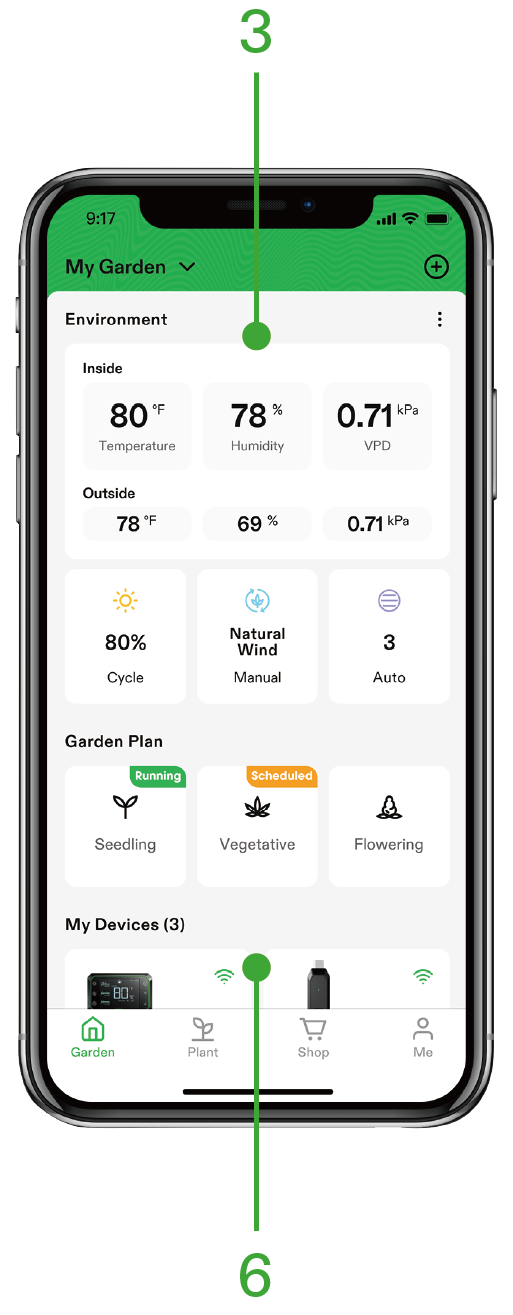
Für maximalen Komfort empfehlen wir Ihnen, Ihren GrowHub Controller E42A+ mit der Vivosun App zu verbinden. Dies ermöglicht es Ihnen, Ihre Wachstumsumgebung von überall aus mit Ihrem Smartphone zu überwachen und zu steuern – egal, ob Sie sich zu Hause entspannen oder auf Reisen sind. Die App schaltet auch zusätzliche Funktionen und Features frei, um Ihr Wachstumserlebnis zu verbessern.
VERBINDUNG MIT DER VIVOSUN APP
1. Laden Sie die Vivosun-App herunter
Suchen Sie ''VIVOSUN'' im Apple App Store oder im Google Play Store, um die Vivosun-App herunterzuladen.

2. Fügen Sie Ihren GrowHub Controller E42A+ hinzu
Tippen Sie auf " + " oder  , um Ihren GrowHub Controller E42A+ hinzuzufügen. Wenn Sie sich mit der Vivosun-App verbinden, wird
  auf dem Bildschirm blinken.
Hinweis: Stellen Sie sicher, dass Sie eine 2,4 GHz Wi-Fi-Verbindung haben und dass Bluetooth auf Ihrem Telefon aktiviert ist.
LOKALER BETRIEB
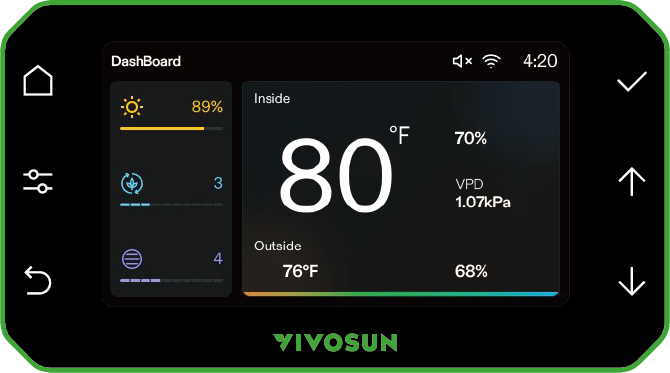
Taste |
Kurzer Druck |
Langer Druck |
|
Zum Dashboard gehen |
|
|
1. Steuerungsseite im Dashboard aufrufen 2. Zwischen verschiedenen Geräten auf der Steuerungsseite wechseln 3. Zwischen verschiedenen Tabs auf der Einstellungsseite wechseln |
Einstellungsseite aufrufen |
|
1. Zum Dashboard zurückkehren, wenn auf der Steuerungs-/Einstellungsseite 2. Aktuelle Einstellungen verwerfen und zur vorherigen Seite zurückkehren |
|
|
1. Auswahl bestätigen 2. Aktuelle Einstellungen bestätigen |
Rezeptmodus beenden |
|
Aktuellen Einstellwert erhöhen |
1.°F/°C im Dashboard umschalten 2. Wert kontinuierlich erhöhen bei der Konfiguration von Parametern |
|
Aktuellen Einstellwert verringern |
Wert kontinuierlich verringern bei der Konfiguration von Parametern |

ERSTE EINRICHTUNG
Zuerst verbinden Sie den GrowHub Controller E42A+ mit einem angetriebenen Vivosun-Gerät wie AeroLight, AeroZesh Abluftventilator, AeroWave Clip-on Lüfter oder einem Stromadapter, um den Controller einzuschalten. Der GrowHub Controller E42A+ bezieht den Strom direkt von diesen Geräten.
Stellen Sie dann die Systemzeit ein, indem Sie die  und
und  Tasten verwenden und
  drücken, um zu bestätigen. Die Systemzeit wird automatisch mit Ihrer lokalen Zeit synchronisiert, sobald Sie mit dem Wi-Fi verbunden sind.
Nach der Einstellung der Zeit wählen Sie für jeden angeschlossenen Port den Gerätetyp (Stromadapter, AeroWave Clip-on Lüfter, AeroWave Gen2 Clip-on Lüfter oder AeroZesh Inline Lüfter) aus. Sie müssen alle Ports nach der ersten Einrichtung konfigurieren.
Die Port-Einstellungen können später unter Einstellungen > Port angepasst werden.
Hinweis: Alle Ports, die dem gleichen Gerätetyp zugewiesen sind, funktionieren nach derselben Logik. Wenn zum Beispiel die Ports A, B und C als AeroWave Clip-on Lüfter eingestellt sind, folgen sie alle der Zirkulationsventilator-Logik.
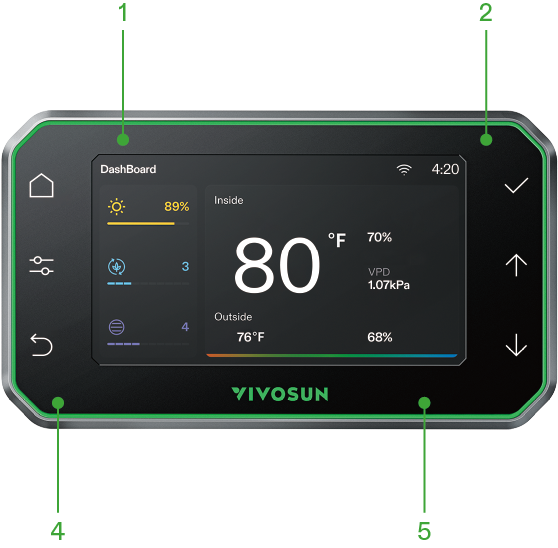
GROWHUB-SCHNITTSTELLE
Dashboard:
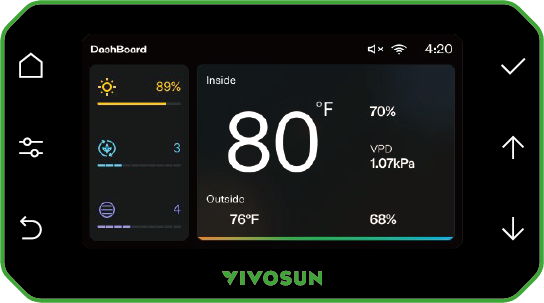
Drücken Sie  , um auf das Dashboard zuzugreifen. Hier können Sie den Status Ihrer Geräte und alle Umweltparameter überwachen.
-
Systemeinstellungen: Zeit, Wi-Fi, Tastenton
-
Aktueller Betriebsstatus der angeschlossenen Geräte
-
Innentemperatur, -feuchtigkeit und VPD
-
Außentemperatur und -feuchtigkeit
-
Alarme für hohe/niedrige Temperatur, Luftfeuchtigkeit, VPD.
Steuerung:
Drücken Sie auf dem Dashboard  , um in die Steuerungsseite zu gelangen, um ein Wachstumslicht, einen Umluftventilator oder einen Abluftventilator einzurichten. Sie können auf der Steuerungsseite drücken, um zu dem Gerät zu wechseln, das Sie benötigen. Drücken Sie ↑ ↓ und um festzulegen und zu bestätigen.
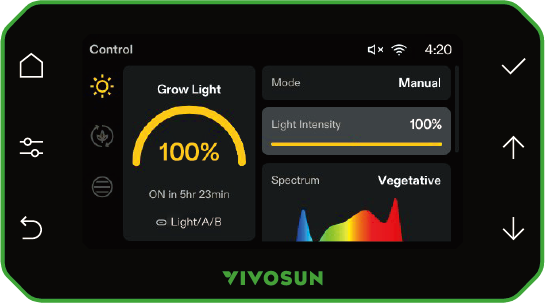
Wachstumslicht:
-
Aktueller Betriebsstatus des Wachstumslichts
-
Modusauswahl: Manuell oder Zyklus
-
Lichtintensitätseinstellung: 0–100%
-
Spektrumauswahl: Sämling, Vegetativ, Blüte
-
Startzeit, EIN-Dauer, AUS-Dauer, Sonnenaufgang/Sonnenuntergang (nur im Zyklus-Modus)
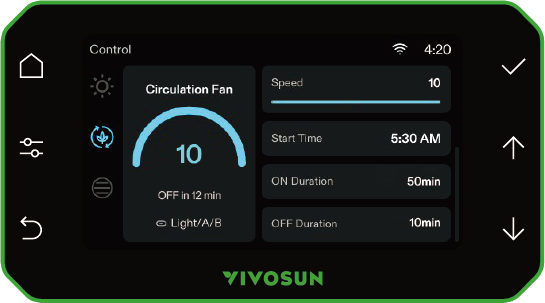
Umluftventilator:
-
Aktueller Betriebsstatus des Umluftventilators
-
Modusauswahl: Manuell oder Zyklus
-
Geschwindigkeitseinstellung: AUS–10
-
Natürlicher Wind-Einstellung: EIN / AUS
-
Startzeit, EIN-Dauer, AUS-Dauer (nur im Zyklus-Modus)
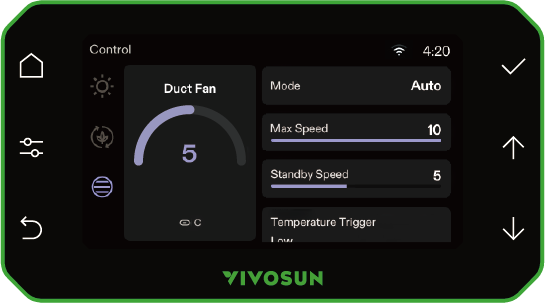
Abluftventilator:
-
Aktueller Betriebsstatus des Abluftventilators
-
Modusauswahl: Manuell, Zyklus oder Automatik
-
Geschwindigkeitseinstellung (AUS–10) in den Modi Manuell und Zyklus
-
Startzeit, EIN-Dauer und AUS-Dauer (nur im Zyklus-Modus)
-
Maximalgeschwindigkeit (1–10), Bereitschaftsgeschwindigkeit (AUS–Maximale Geschwindigkeit, kann die Maximale Geschwindigkeit nicht überschreiten), Temperaturauslöser (Hoch ≥ Niedrig), Feuchtigkeitsauslöser (Hoch ≥ Niedrig) und VPD-Auslöser (Hoch ≥ Niedrig) im Automatikmodus.
Einstellungen
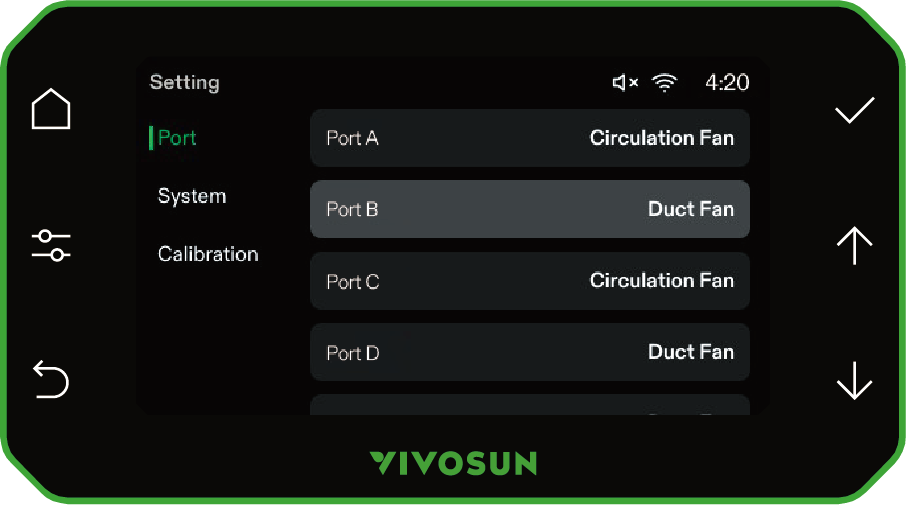
Drücken Sie auf der Dashboard-/Steuerungsseite lange , um die Einstellungsseite zu betreten, um Ports, System oder Kalibrierung einzurichten. Sie können auf der Einstellungsseite drücken, um zwischen verschiedenen Tabs zu wechseln.
Drücken Sie ↑ ↓ und um festzulegen und zu bestätigen.
Port
-
Weisen Sie den Ports A–E die Gerätetypen zu
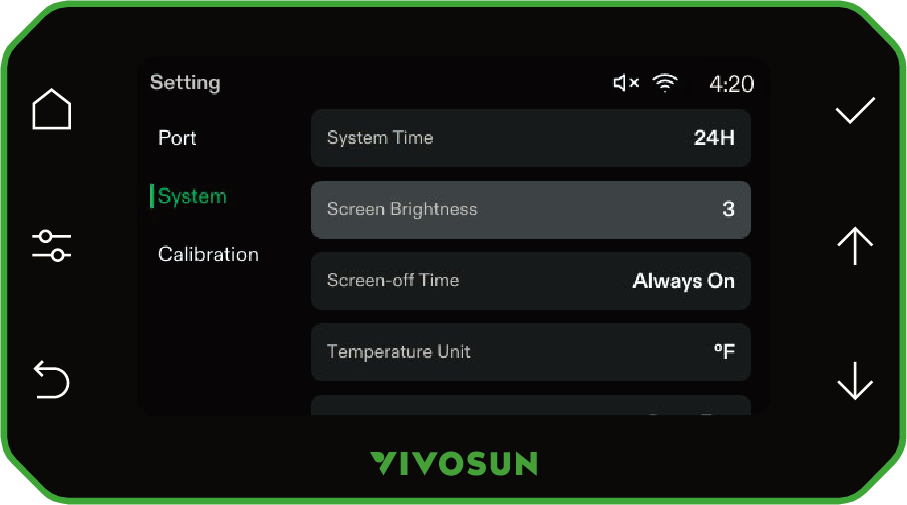
System
-
Systemzeit
-
Zeitformat: 12H / 24H
-
Temperatureinheit: °F / °C
-
Tastenton: EIN / AUS
-
Bildschirmhelligkeit: 5–100%
-
Bildschirm-Aus-Zeit: 30 Sekunden / 1 Minute / 3 Minuten / 5 Minuten / Immer an
-
Sprache: Englisch / Deutsch)
-
Gerät zurücksetzen
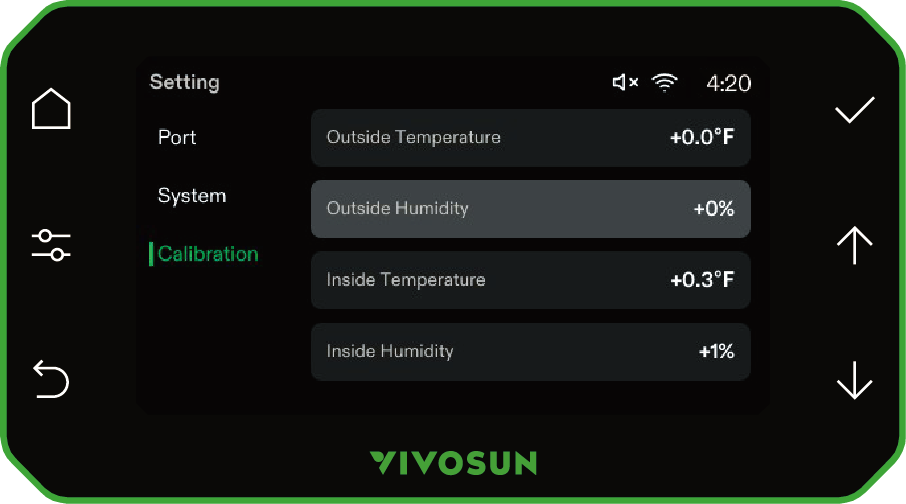
Kalibrierung
-
Innentemperatur
-
Innenfeuchtigkeit
-
Außentemperatur
-
Außenfeuchtigkeit
AUTOMATIKMODUS
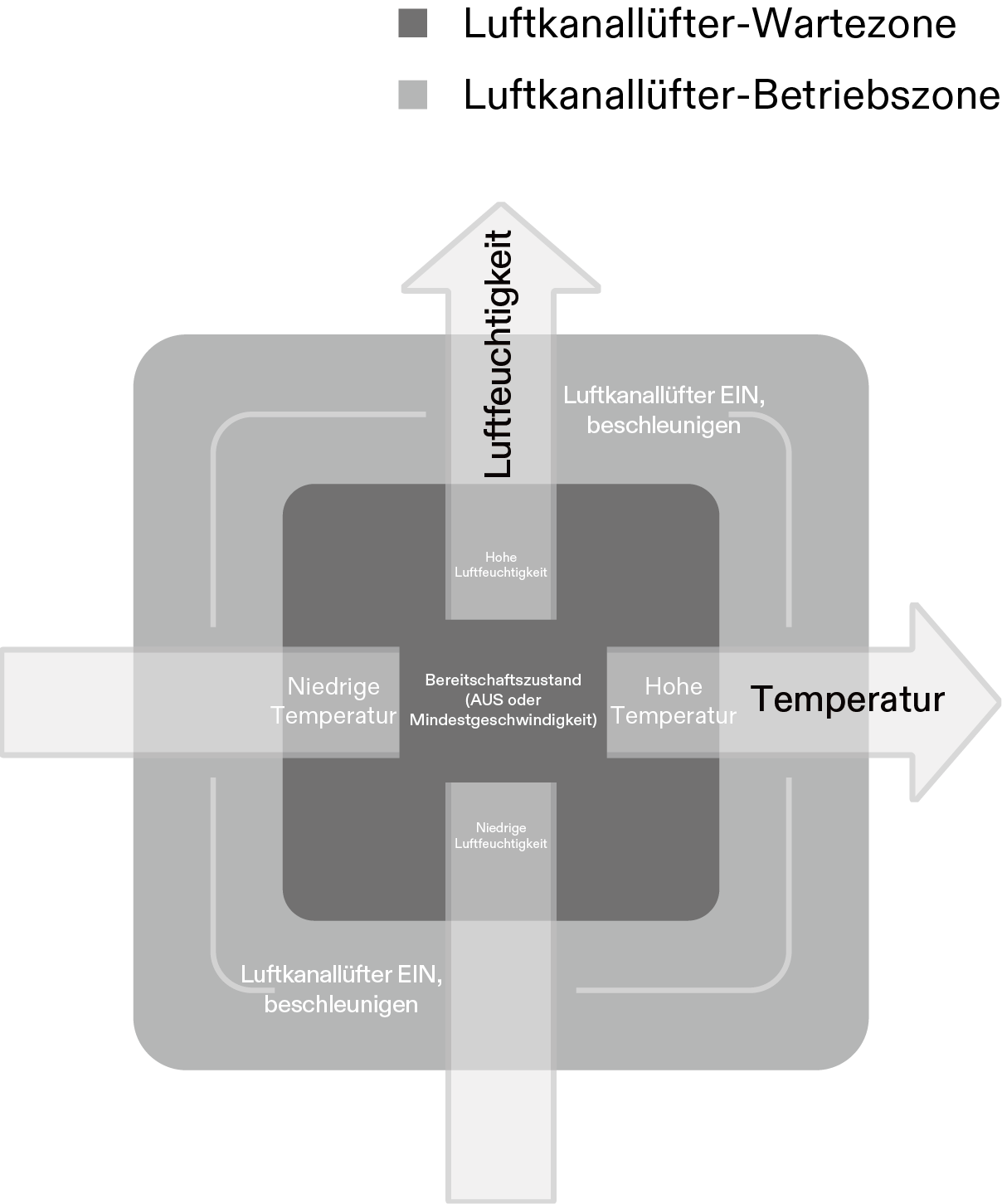
Die Einstellungswerte für die Schwellen zwischen dem Bereitschafts- und Aktivzonen des Abluftventilators können mit dem GrowHub Controller oder der Vivosun-App angepasst werden. In der Vivosun-App können Sie auch das Verhalten des Abluftventilators im Bereitschaftsmodus einstellen, indem Sie wählen, ob er AUS bleiben oder mit minimaler Geschwindigkeit laufen soll. Wenn die Temperatur oder Luftfeuchtigkeit einen bestimmten Schwellenwert erreicht, wird der Abluftventilator aktiviert oder erhöht seine Geschwindigkeit.
Je weiter die Umgebung vom Schwellenwert abweicht, desto höher wird die Lüftergeschwindigkeit.
Die Innentemperatur- oder -feuchtigkeitsanzeige wird blinken, wenn die Werte über oder unter den eingestellten Pegeln ansteigen.
Das Alarm-Symbol  wird blinken, wenn die Innentemperatur oder -feuchtigkeit die eingestellten Bereiche überschreitet oder wenn der Abluftventilator länger als 1 Stunde im Betriebsmodus bleibt.
AUTOMATIKMODUS – TEMPERATURBEISPIEL

Bereitschaftsstatus (AUS oder min. Geschwindigkeit)

Abluftventilator EIN / Geschwindigkeit erhöhen
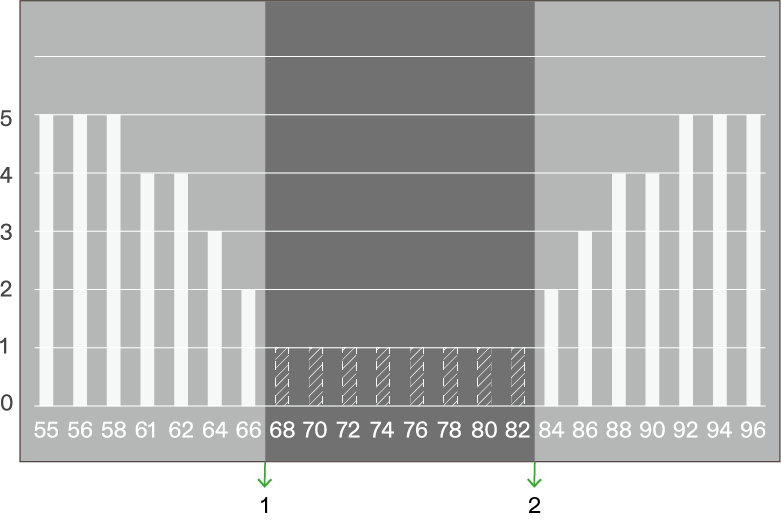
*Die horizontale Achse repräsentiert die Temperatur (°F)
① Niedrige Temp. Auslöser
② Hohe Temp. Auslöser
Das obige Beispiel zeigt, wie der Abluftventilator im Automatikmodus (Max. Geschwindigkeit = 5, Bereitschaftsgeschwindigkeit = 1) auf Änderungen in der Innentemperatur reagiert. Wenn die Temperatur einen eingestellten Schwellenwert erreicht, wird der Abluftventilator aktiviert oder erhöht seine Geschwindigkeit. Je weiter die Temperatur über den Schwellenwert steigt, desto höher wird die Lüftergeschwindigkeit.
AUTOMATIKMODUS – FEUCHTIGKEITSBEISPIEL
Bereitschaftsstatus (AUS oder min. Geschwindigkeit)
Abluftventilator EIN / Geschwindigkeit erhöhen
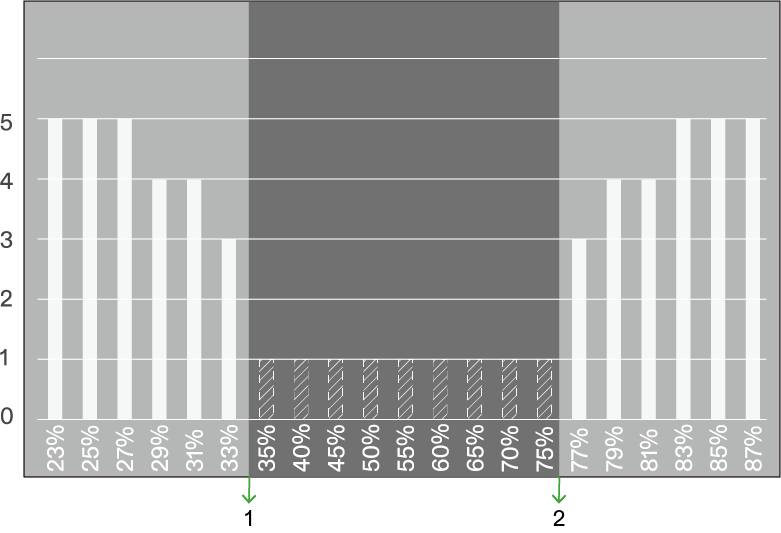
*Die horizontale Achse repräsentiert die Feuchtigkeit (RH)
① Niedriger RH Auslöser
② Hoher RH Auslöser
Das obige Beispiel zeigt, wie der Abluftventilator im Automatikmodus (Max. Geschwindigkeit = 5, Bereitschaftsgeschwindigkeit = 1) auf Änderungen in der Innenfeuchtigkeit reagiert. Wenn die Feuchtigkeit einen eingestellten Schwellenwert erreicht, wird der Abluftventilator aktiviert oder erhöht seine Geschwindigkeit. Je weiter die Feuchtigkeit über den Schwellenwert steigt, desto höher wird die Lüftergeschwindigkeit.
AUTOMATIKMODUS – VPD BEISPIEL
Bereitschaftsstatus (AUS oder min. Geschwindigkeit)
Abluftventilator EIN / Geschwindigkeit erhöhen
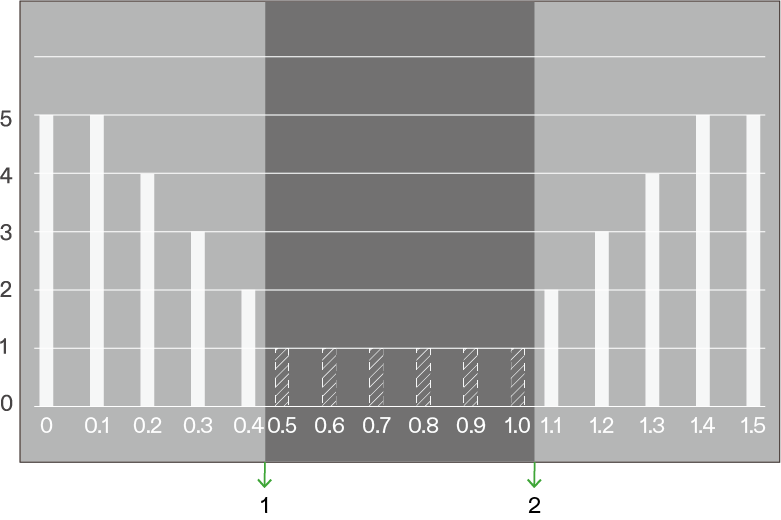
*Die horizontale Achse repräsentiert VPD (kPa)
① Niedriger VPD Auslöser
② Hoher VPD Auslöser
Das obige Beispiel zeigt, wie der Abluftventilator im Automatikmodus (Hohe VPD = 1.0, Niedrige VPD = 0.5, Max. Geschwindigkeit = 5, Bereitschaftsgeschwindigkeit = 1) auf Änderungen in der Innentemperatur reagiert. Wenn die Temperatur einen eingestellten Schwellenwert erreicht, wird der Abluftventilator aktiviert oder erhöht seine Geschwindigkeit. Je weiter die Temperatur über den Schwellenwert steigt, desto höher wird die Lüftergeschwindigkeit.
Hinweis: Für eine präzise VPD-Kontrolle verwenden Sie HVAC-Geräte (AeroLush Klimaanlage, AeroStream Luftbefeuchter, AeroDrain Entfeuchter, AeroFlux Heizung) zusammen mit dem System. Der Abluftventilator allein kann nur helfen, VPD zu regulieren, indem er die Luft zwischen dem Anbauzelt und der externen Umgebung austauscht, um die Temperatur und Luftfeuchtigkeit anzupassen.
ERWEITERTER AUTOMATIKMODUS
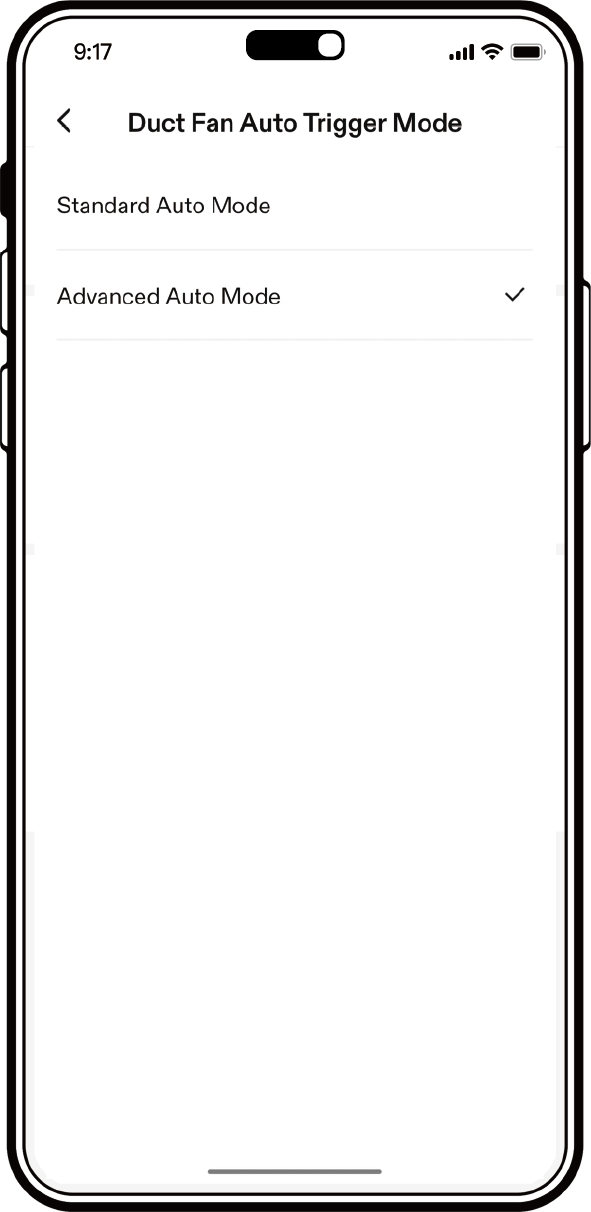
Verwenden Sie die Vivosun-App, um den Abluftventilator auf den erweiterten Automatikmodus umzustellen, bei dem das System auch die Temperatur und Luftfeuchtigkeit außerhalb Ihres Anbauraums berücksichtigt, wenn es den Ventilator steuert. In diesem Modus können Sie minimale und maximale Temperatur- und Feuchtigkeitsschwellenwerte einstellen. Wenn die Außenbedingungen schlechter sind als innen, wird die Lüftergeschwindigkeit nicht erhöht – selbst wenn die internen Temperatur- oder Feuchtigkeitswerte Ihre eingestellten Bereiche überschreiten. Das Alarmsymbol blinkt, um Sie darüber zu informieren, dass die äußere Umgebung ungeeignet ist.
Um den erweiterten Automatikmodus zu aktivieren, gehen Sie zur Vivosun-App: Einstellungen > Zusätzliche Einstellungen > Abluftventilator Auto-Trigger-Modus.
FAQs
F: Kann ich den GrowHub Controller verwenden, ohne eine Verbindung zu Wi-Fi oder der Vivosun-App herzustellen?
A : Ja, Sie können Ihren GrowHub-Controller offline oder ohne die Vivosun-App verwenden, um grundlegende Funktionen für LED-Lichter, Umluftventilatoren und Abluftventilatoren zu steuern. Nach der Verbindung Ihres GrowHub mit Wi-Fi können Sie jedoch die Vivosun-App verwenden, um Ihre Wachstumsumgebung in Echtzeit aus der Ferne zu überwachen und auf zusätzliche Funktionen wie Anbaupläne, historische Daten und mehr zuzugreifen.
F: Wie wird der Controller mit Strom versorgt?
A : Der Vivosun GrowHub Controller wird über das Steuerungskabel (RJ45 oder Type-C) mit Strom versorgt, das mit einem AeroLight, AeroZesh oder AeroWave E6 verbunden ist. Es ist kein zusätzliches Stromkabel erforderlich. Wenn jedoch eine Verbindung zu einem VS-Licht wie LumaLight, LumaRay oder anderen kompatiblen Lichtern besteht, ist ein Stromadapter erforderlich, um den GrowHub Controller mit Strom zu versorgen.
F: Warum kann mein VS1000-Licht nach dem Anschluss nicht vom GrowHub gesteuert werden?
A : Bitte stellen Sie sicher, dass Ihr VS1000 oder andere VS-Serienlichter mit dem RJ11-Port am Konverter (Type C zu RJ11 & RJ45) unter Verwendung eines Standard-RJ11-Kabels verbunden sind und der Dimmschalter an Ihrem VS-Licht auf "EXT" eingestellt ist. Wenn Sie mehrere VS-Lichter in Reihe schalten, müssen alle ihre Dimmschalter auf "EXT" eingestellt sein.
F: Welche Art von Wi-Fi-Router benötige ich? Ist der Vivosun GrowHub mit 5 GHz Wi-Fi-Netzwerken kompatibel?
A : Der Vivosun GrowHub verbindet sich nur mit 2,4 GHz Wi-Fi-Netzwerken. Die meisten Router senden sowohl 2,4-GHz- als auch 5-GHz-Netzwerke – oft mit ähnlichen Namen, die durch "2,4 GHz" oder "5 GHz" unterscheidbar sind. Bitte wählen Sie das 2,4 GHz-Netzwerk, wenn Sie Ihren GrowHub koppeln.
F: Mein GrowHub Controller verbindet sich während des Paarens nicht mit Wi-Fi. Was soll ich tun?
A : Stellen Sie zunächst sicher, dass Ihr Wi-Fi-Netzwerk 2,4 GHz ist, da der Vivosun GrowHub nur mit 2,4 GHz-Netzwerken verbunden wird. Vergewissern Sie sich als Nächstes, dass das Wi-Fi-Passwort korrekt eingegeben wurde. Wenn Sie den Pairing-Prozess weiterhin nicht abschließen können, kontaktieren Sie bitte unser Support-Team per E-Mail und geben Sie die Anmelde-E-Mail an, die Sie für die Vivosun-App verwenden, damit wir Ihnen eine maßgeschneiderte Lösung anbieten können.
F: Was passiert, wenn mein GrowHub Controller offline ist?
A : Wenn Ihr GrowHub-Controller offline ist (kein Wi-Fi oder Internetzugang), wird er weiterhin mit den zuletzt programmierten Einstellungen oder Anbaurezepte betrieben. Sie können den GrowHub direkt auf dem Gerät steuern, aber Live-Daten und die Fernsteuerung über die Vivosun-App werden nicht verfügbar sein. Der GrowHub wird automatisch nach dem Wi-Fi wiederhergestellt.
F: Was passiert bei einem Stromausfall? Muss ich den Controller neu konfigurieren?
A : Wenn Ihr GrowHub-Controller vor dem Stromausfall mit Wi-Fi und der Vivosun-App verbunden war, wird er sich automatisch wieder mit Ihrem Wi-Fi verbinden und Ihre Einstellungen ausführen, als wäre der Strom nie unterbrochen worden. Wenn Ihr GrowHub vor dem Ausfall nicht mit Wi-Fi und der Vivosun-App verbunden war, müssen Sie die Zeit auf dem Controller zuerst kalibrieren. Der Controller wird dann die vorherigen Einstellungen automatisch ausführen.
F: Kann ich die Wi-Fi-Verbindung des Controllers neu konfigurieren?
A : Ja. Setzen Sie zuerst den GrowHub Controller E42A+ in den Systemeinstellungen zurück. Dann rekonfigurieren Sie die Wi-Fi-Verbindung mit der Vivosun-App.
F: Warum weichen die in meinem App-Dashboard angezeigten Daten von den auf dem GrowHub-Bildschirm angezeigten Daten ab?
A : Die Live-Daten aktualisieren sich jede Minute. Sie können auch auf der Seite nach unten streichen, um die Daten manuell zu aktualisieren.
F: Kann ich die Einstellungen vorübergehend überschreiben, während ein Rezept läuft?
A : Ja. Sie können ein Rezept vorübergehend überschreiben, indem Sie im Vivosun-App oder dem GrowHub-Controller in den manuellen Modus wechseln. Um in der App zu überschreiben, stoppen Sie das aktuelle Rezept (Plan-Modus), bevor Sie in den Manuellen Modus wechseln. Auf dem GrowHub-Controller müssen Sie zuerst den Rezeptmodus entsperren, bevor Sie überschreiben.
F: Funktioniert die Vivosun-App mit iPhone und Android-Geräten? Wie sieht es mit Tablets aus?
A : Die Vivosun-App ist mit iPhone und Android-Geräten kompatibel, einschließlich Tablets. Sie können die App aus dem Apple App Store für iOS-Geräte (iPhone oder iPad) oder aus Google Play für Android-Geräte herunterladen.
F: Benachrichtigt mich die App, wenn es ein Problem gibt?
A : Ja. Die Vivosun-App sendet Benachrichtigungen an Ihr Telefon, wenn Geräte auf Probleme stoßen oder wenn die Umweltbedingungen außerhalb der festgelegten Bereiche liegen.
F: Kann ich die App verwenden, wenn ich mich außerhalb der Vereinigten Staaten befinde?
A : Ja. Die Vivosun-App verbindet sich über die Cloud mit Ihrem GrowHub-Controller, sodass Sie Ihre Geräte von überall in der Welt mit einer Internetverbindung überwachen und steuern können.
F: Wie alt sind die Daten, auf die ich in der Vivosun-App zugreifen kann?
A : Die Vivosun-App zeigt historische Daten bis zu einem Jahr alt an.
F: Planen Sie, neue Funktionen hinzuzufügen? Falls ja, kann ich davon profitieren?
A : Um sicherzustellen, dass unsere Kunden das lieben, was sie anbauen, verbessert unser Team das Produkt ständig basierend auf Kundenfeedback (bitte besuchen Sie unser Community-Forum). Alle Kunden profitieren von diesen Verbesserungen durch kostenlose App-Updates oder OTA (Over-The-Air) Firmware-Updates.
Wenn wir neue Funktionen veröffentlichen, kommunizieren wir sie an unsere gesamte Community – also keine Sorge, Sie verpassen nichts.
F: Wie kann ich technische Unterstützung erhalten?
A : Wenn Sie Probleme oder Fragen haben, kontaktieren Sie uns bitte:
E-Mail: [official@vivosun.com](mailto:official@vivosun.com)
Telefon: +1-888-505-8486 (Montag bis Freitag, 7 AM–6 PM PST)
Contents

We help you grow your best green.

We provide the highest quality.

We relentlessly pursue the future.

We make growing more enjoyable.

We support every grower.
Registrieren Sie sich und erhalten Sie 8% Rabatt auf Ihre erste Bestellung.
©2026 Vivosun Alle Rechte vorbehalten